1.Movimentação
Na tela das tabelas de Pré-Cadastro, pesquise por ‘Movimentação’.
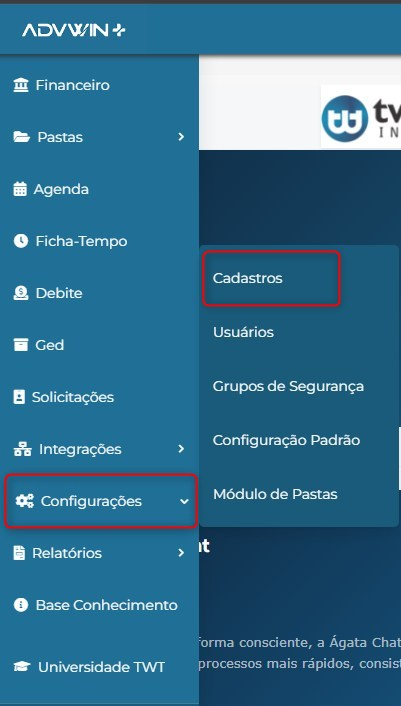
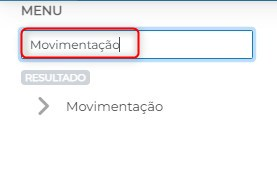
- Tela inicial da tabela:
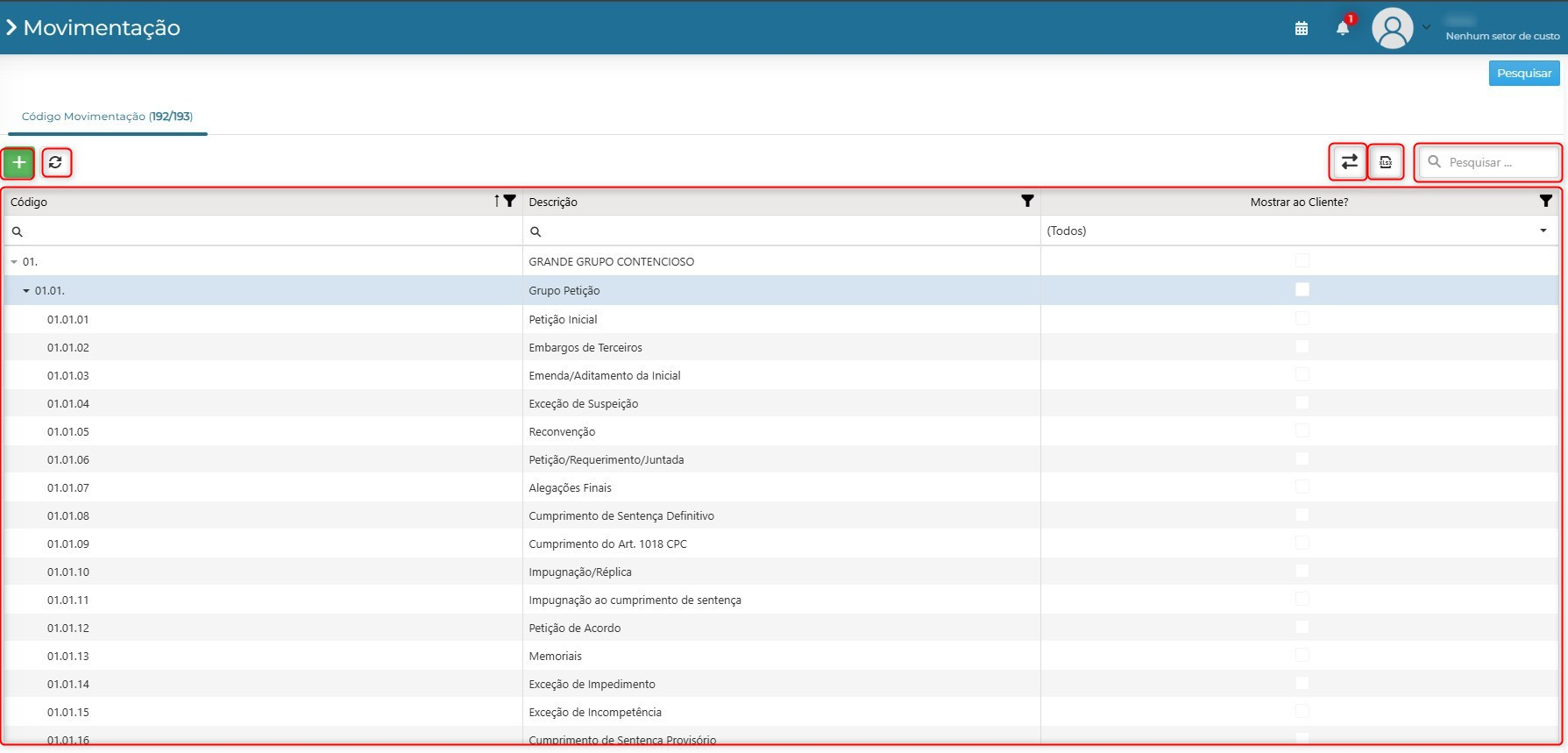
- Adicionar: clique neste ícone para incluir uma nova movimentação.
- Recarrega as informações do GRID.
- Alterna/reorganiza a exibição das colunas do GRID.
- Exporta/duplica as informações da lista.
- Pesquisar: campo de busca livre na grade.
- Lista das movimentações já cadastradas, organizadas em grupos hierárquicos (ex.: 01. Grande Grupo Contencioso > 01.01 Grupo Petição > 01.01.01 Petição Inicial).
- Aba Cadastro > Dados:
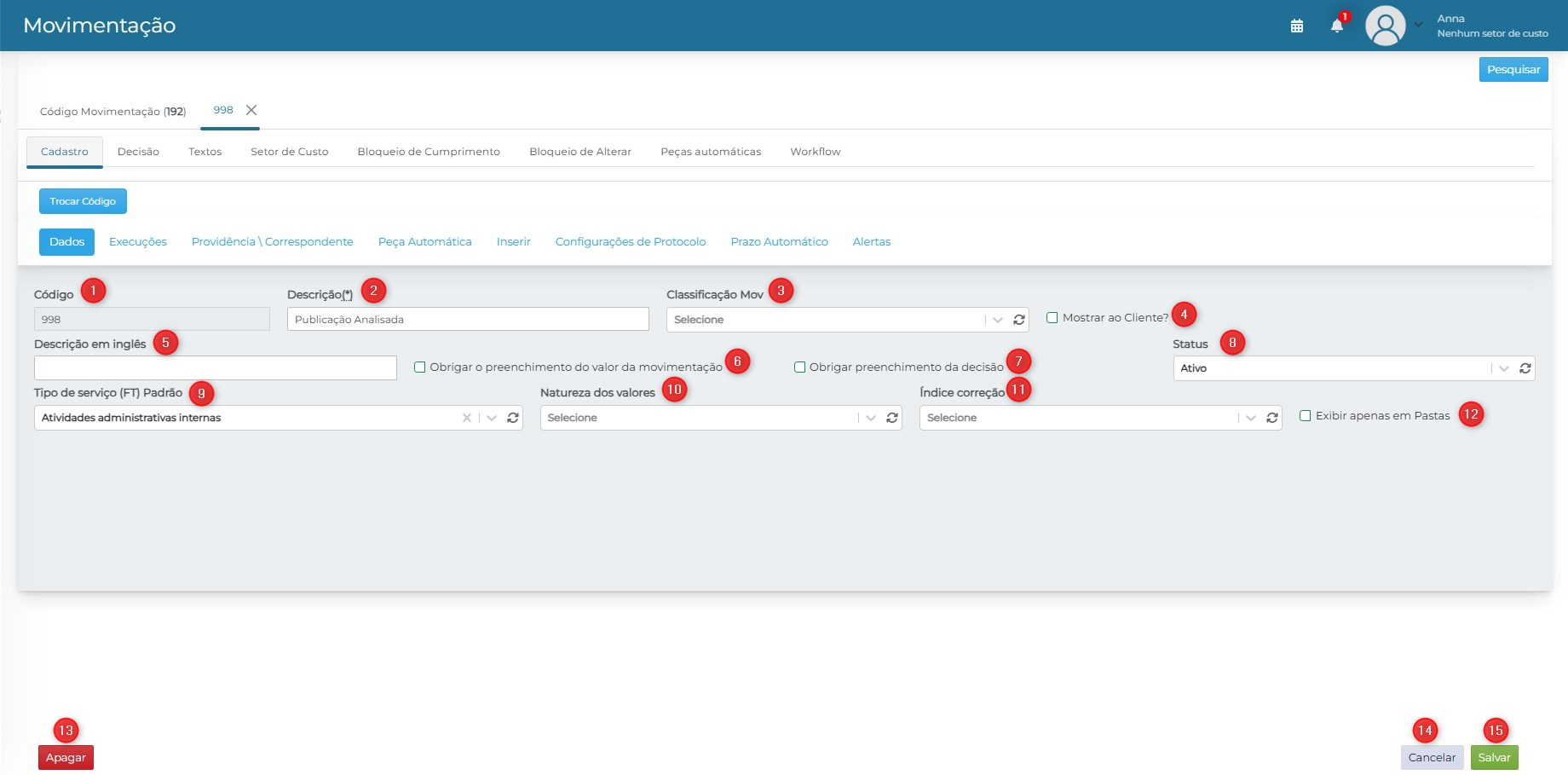
- Código: identificador numérico da movimentação (gerado/alterado pelo botão “Trocar Código”).
- Descrição(*): campo obrigatório com o nome da movimentação.
- Classificação Mov: classificação/categoria da movimentação.
- Mostrar ao Cliente?: define se a movimentação aparece no portal do cliente.
- Descrição em inglês: nome da movimentação em inglês.
- Obrigar o preenchimento do valor da movimentação: torna obrigatório informar um valor ao lançar essa movimentação.
- Obrigar preenchimento da decisão: torna obrigatório informar a decisão ao lançar essa movimentação.
- Status: Ativo/Inativo.
- Tipo de serviço (FT) Padrão: tipo de serviço (Ficha de Tempo) lançado automaticamente com essa movimentação.
- Natureza dos valores: natureza financeira associada aos valores lançados.
- Índice correção: índice de correção monetária vinculado.
- Exibir apenas em Pastas: restringe a exibição dessa movimentação apenas ao módulo Pastas.
- Apagar: exclui a movimentação.
- Cancelar: descarta as alterações.
- Salvar: grava o cadastro.
- Aba Cadastro > Execuções:
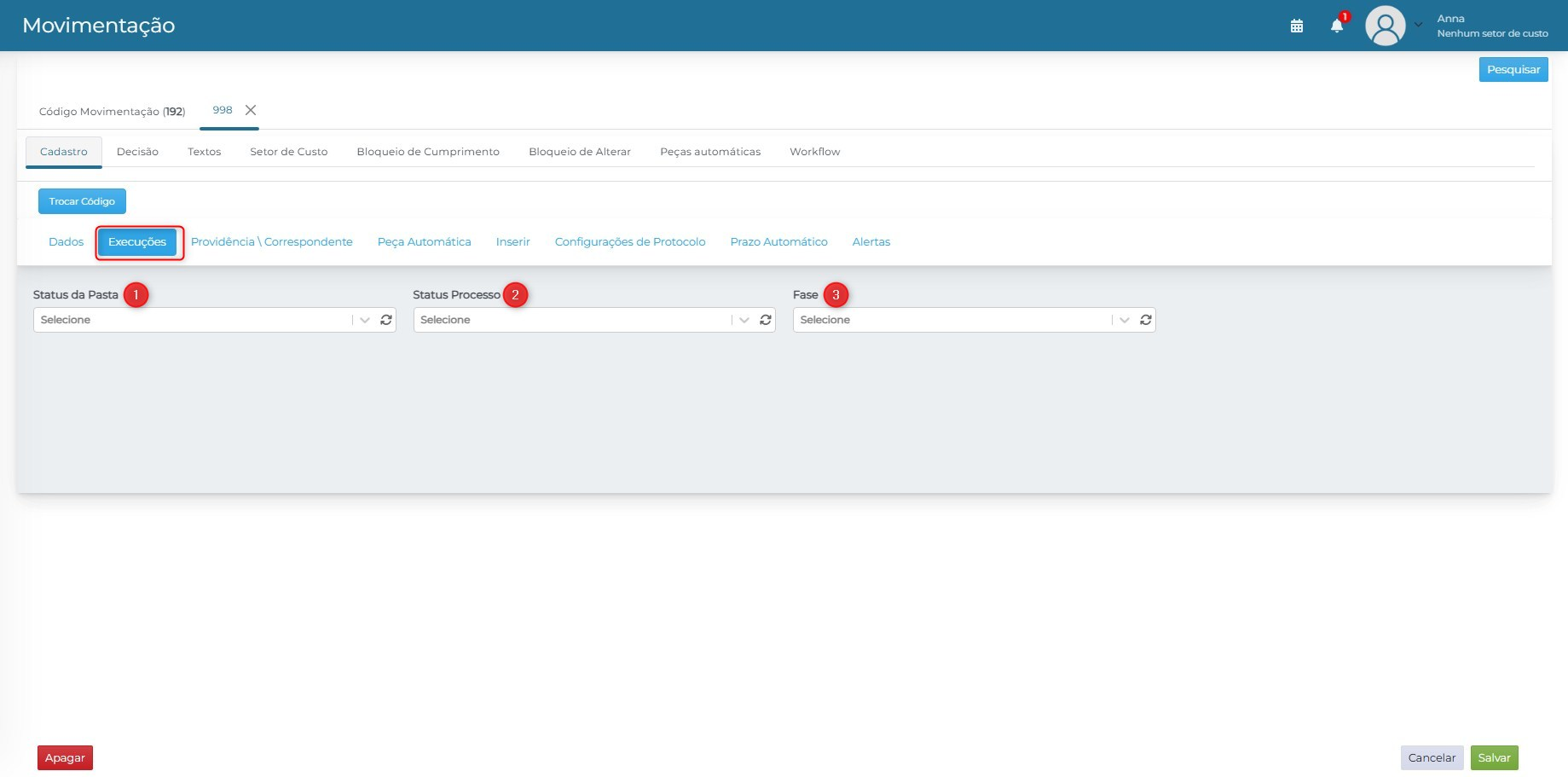
- Status da Pasta: status da pasta/processo aplicado quando essa movimentação for inserida.
- Status Processo: status processual atualizado junto com o lançamento.
- Fase: fase processual atualizada junto com o lançamento.
- Aba Cadastro > Providência \ Correspondente:
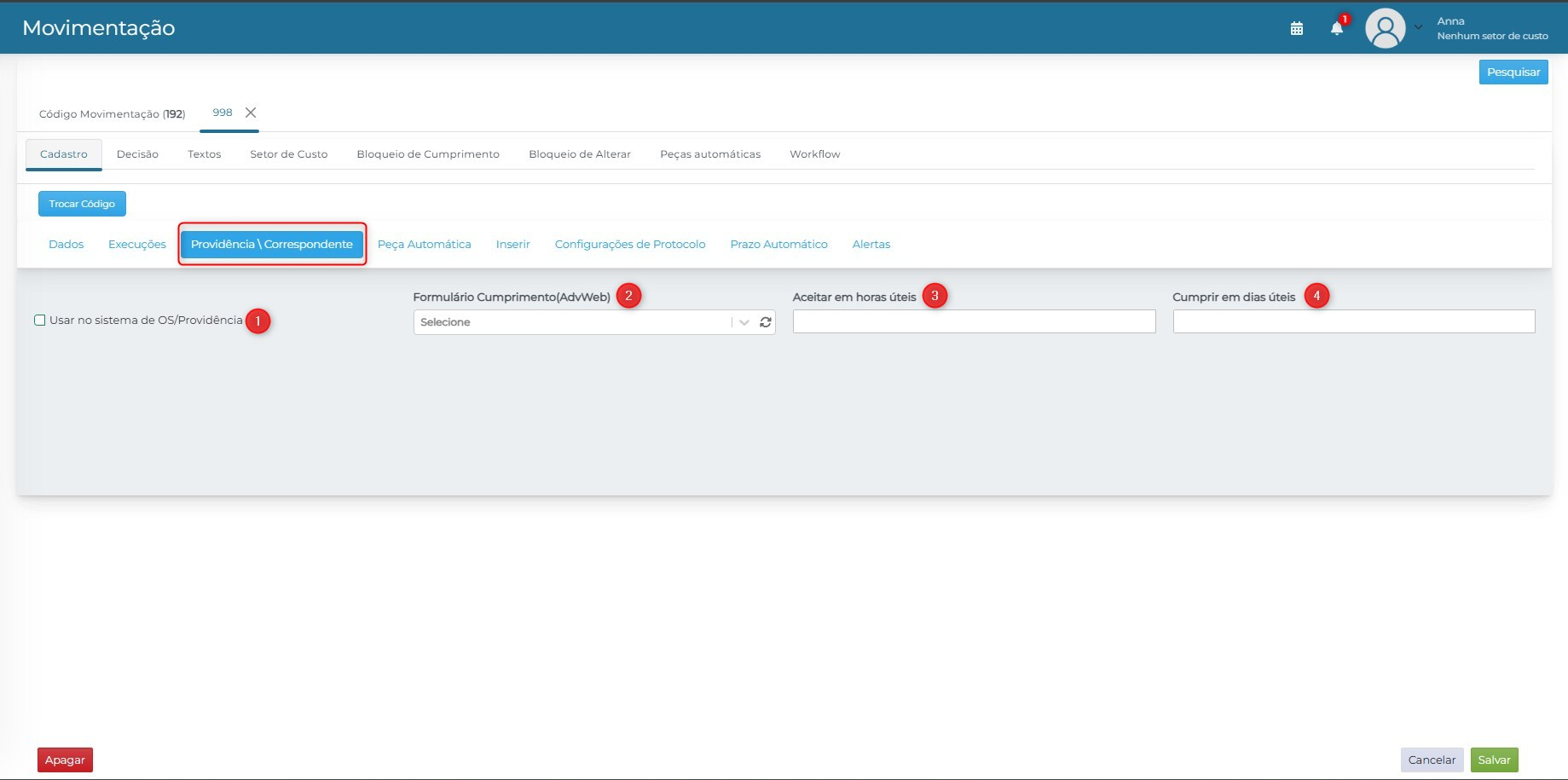
- Usar no sistema de OS/Providência: habilita a movimentação para uso no fluxo de Ordem de Serviço/Providência (correspondentes).
- Formulário Cumprimento (AdvWeb): formulário utilizado pelo correspondente para cumprir a providência no AdvWeb.
- Aceitar em horas úteis: prazo, em horas úteis, para o correspondente aceitar a providência.
- Cumprir em dias úteis: prazo, em dias úteis, para cumprir a providência.
- Aba Cadastro > Peça Automática:
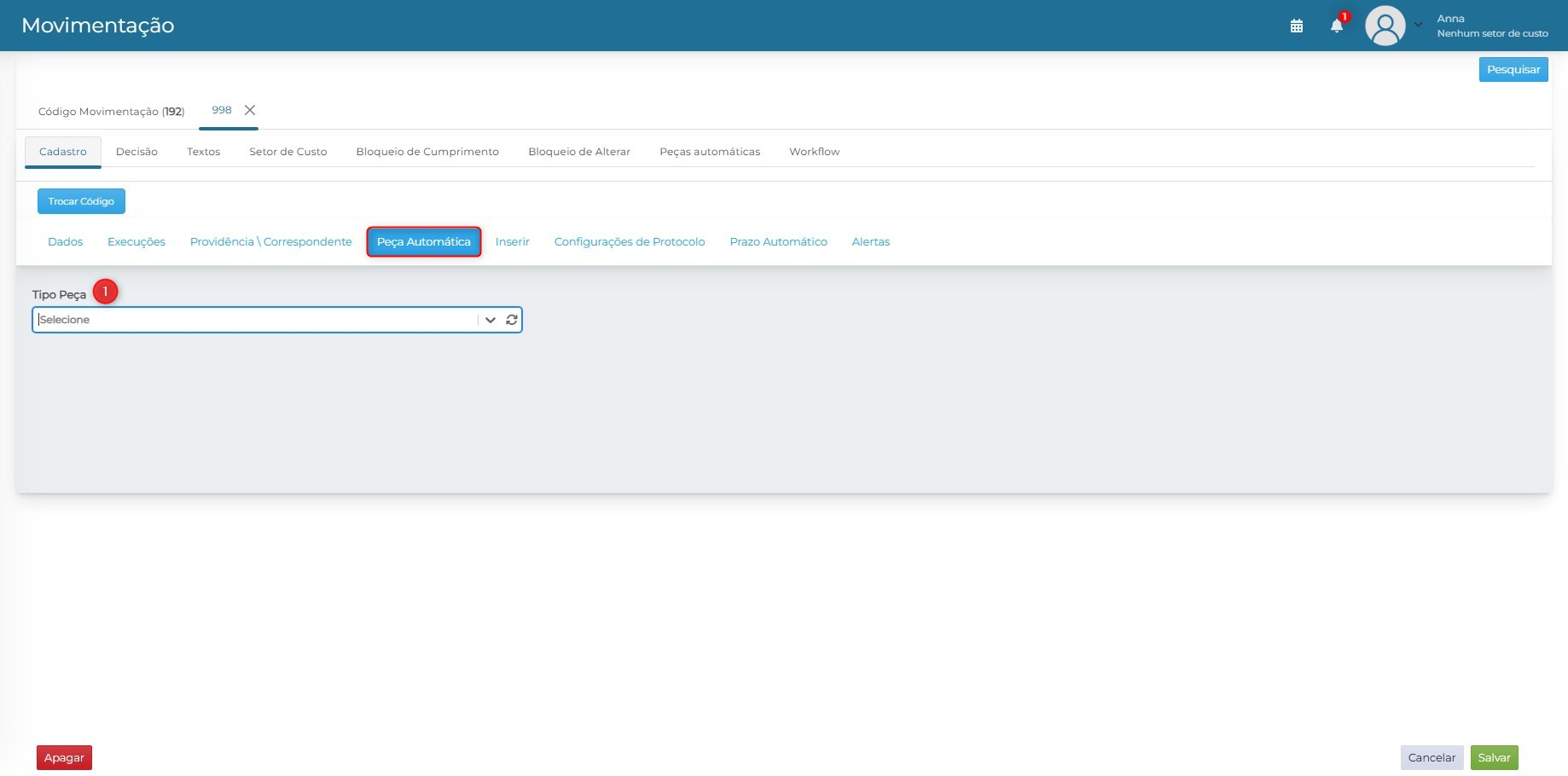
- Tipo Peça: tipo de peça/documento gerado automaticamente ao lançar essa movimentação.
- Aba Cadastro > Inserir:
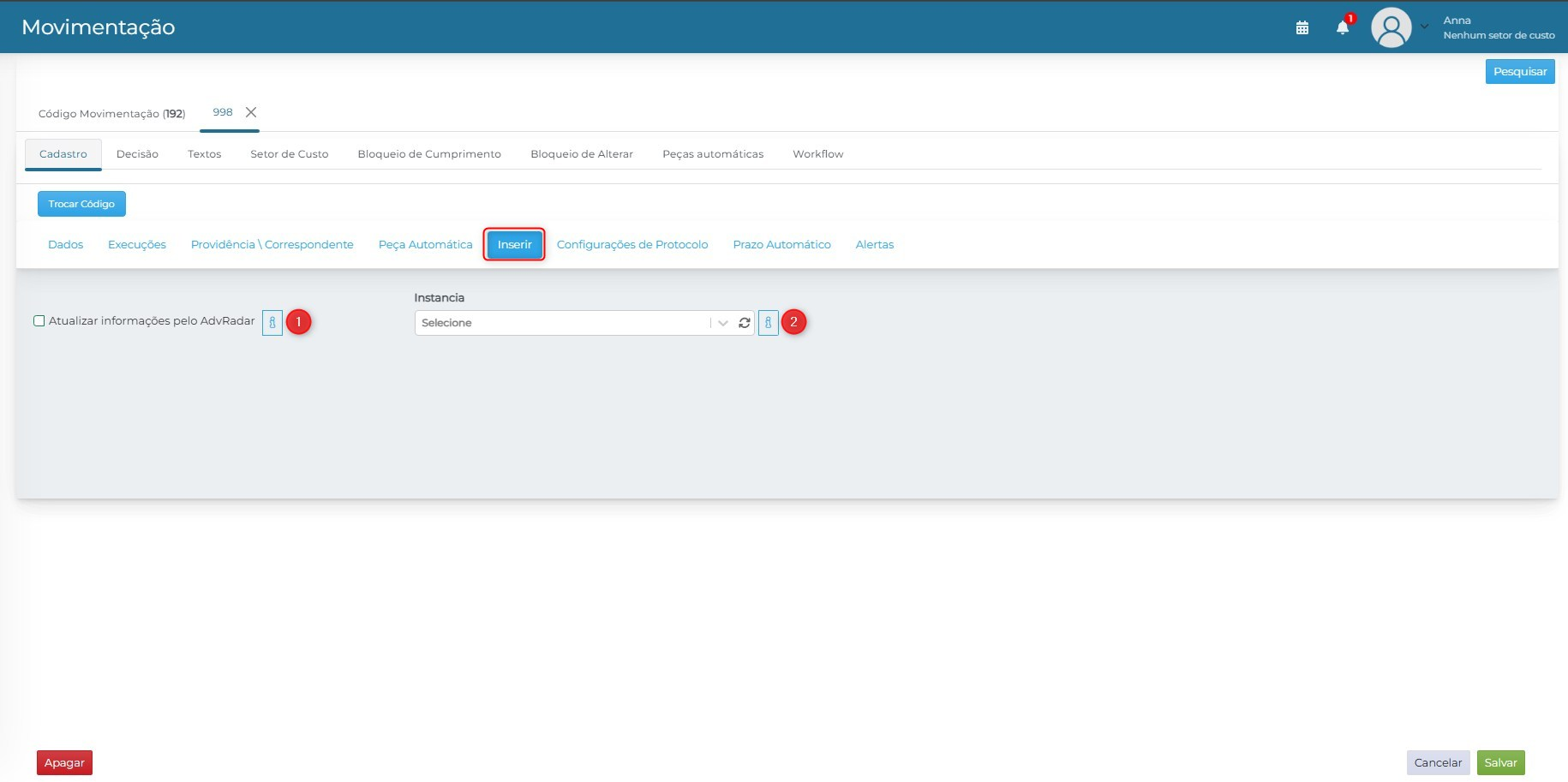
- Atualizar informações pelo AdvRadar: quando marcado, os dados são atualizados automaticamente via integração AdvRadar.
- Instância: instância judicial associada à atualização.
- Aba Cadastro > Configurações de Protocolo:
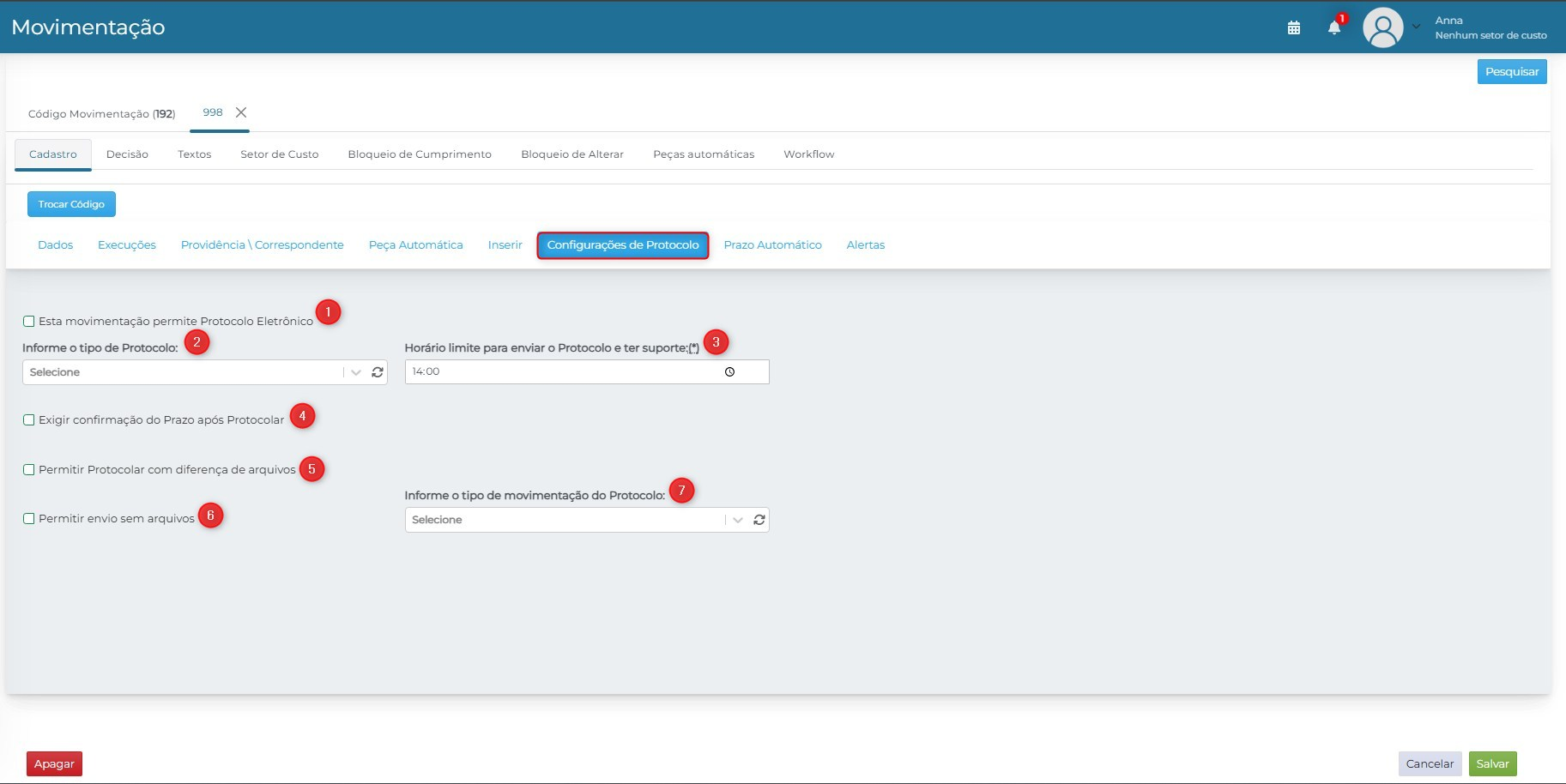
- Esta movimentação permite Protocolo Eletrônico: habilita o envio de protocolo eletrônico para essa movimentação.
- Informe o tipo de Protocolo: tipo de protocolo eletrônico vinculado.
- Horário limite para enviar o Protocolo e ter suporte(*): campo obrigatório com o horário-limite para envio com garantia de suporte.
- Exigir confirmação do Prazo após Protocolar: obriga confirmação do prazo depois de protocolado.
- Permitir Protocolar com diferença de arquivos: permite protocolar mesmo havendo divergência nos arquivos anexados.
- Permitir envio sem arquivos: permite protocolar sem anexar arquivos.
- Informe o tipo de movimentação do Protocolo: movimentação gerada automaticamente após o protocolo.
- Aba Cadastro > Prazo Automático:
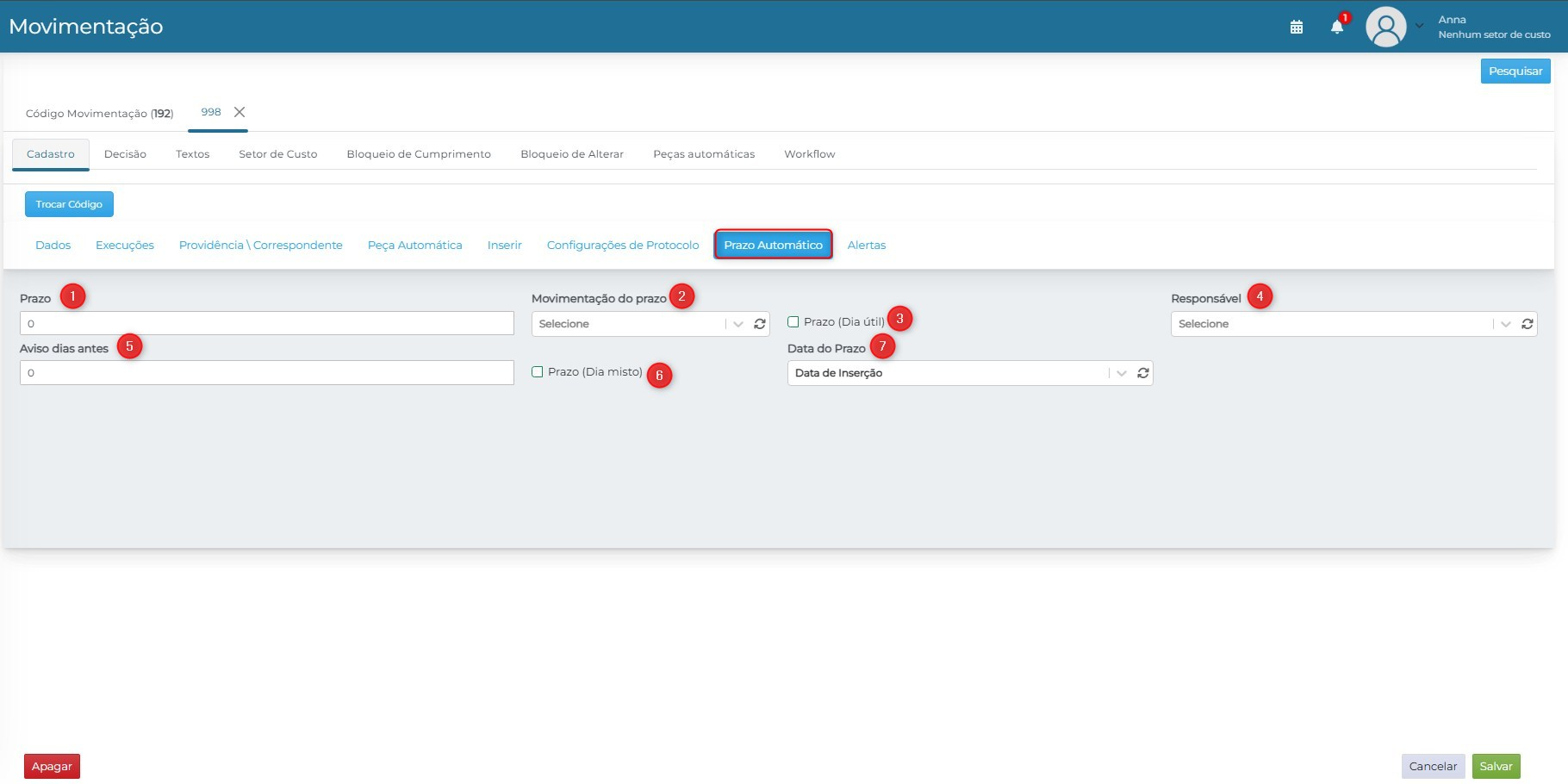
- Prazo: quantidade de dias do prazo automático gerado.
- Movimentação do prazo: movimentação criada junto com o prazo.
- Prazo (Dia útil): quando marcado, a contagem considera apenas dias úteis.
- Responsável: responsável padrão pelo cumprimento do prazo.
- Aviso dias antes: quantos dias antes do vencimento o aviso é disparado.
- Prazo (Dia misto): contagem em dias mistos (corridos + úteis, conforme regra do escritório).
- Data do Prazo: data-base usada para calcular o prazo (ex.: “Data de Inserção”).
- Aba Cadastro > Alertas:
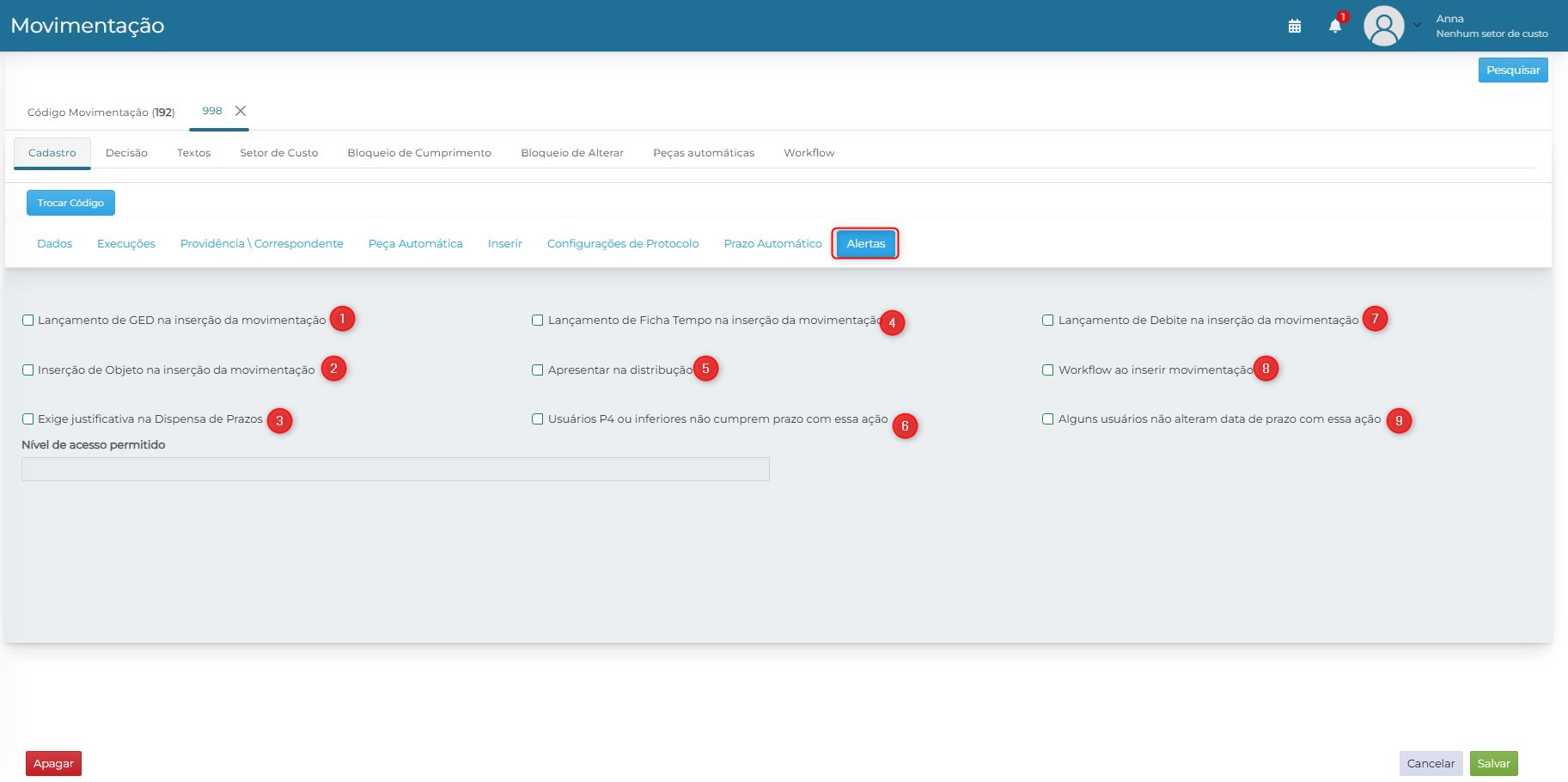
- Lançamento de GED na inserção da movimentação: cria automaticamente um registro de GED ao inserir a movimentação.
- Inserção de Objeto na inserção da movimentação: insere automaticamente um “Objeto” vinculado.
- Exige justificativa na Dispensa de Prazos: obriga justificativa ao dispensar prazo gerado por essa movimentação.
- Lançamento de Ficha Tempo na inserção da movimentação: cria automaticamente um lançamento de Ficha-Tempo.
- Apresentar na distribuição: exibe essa movimentação nas telas de distribuição.
- Usuários P4 ou inferiores não cumprem prazo com essa ação: restringe o cumprimento do prazo por usuários de nível P4 ou inferior.
- Lançamento de Debite na inserção da movimentação: cria automaticamente um registro de Debite (alerta) ao inserir a movimentação.
- Workflow ao inserir movimentação: dispara o workflow configurado ao inserir a movimentação.
- Alguns usuários não alteram data de prazo com essa ação: impede que determinados usuários alterem a data do prazo gerado.
- Nível de acesso permitido: campo de texto para definir o(s) nível(is) de acesso autorizados a executar as regras acima.
- Aba Decisão (nível superior) – Filtro de Decisão:
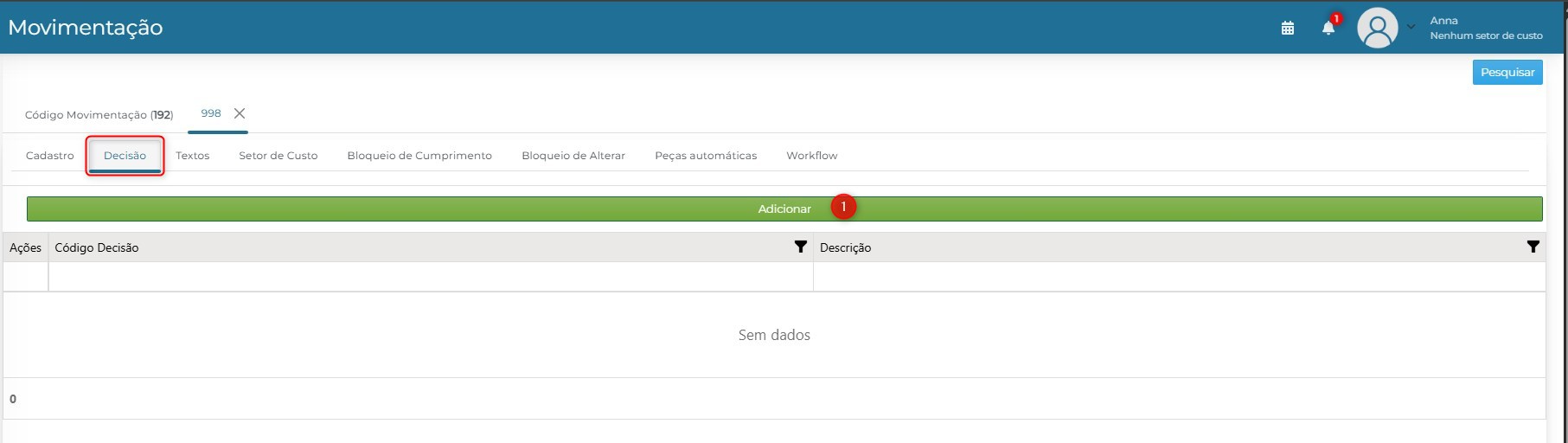
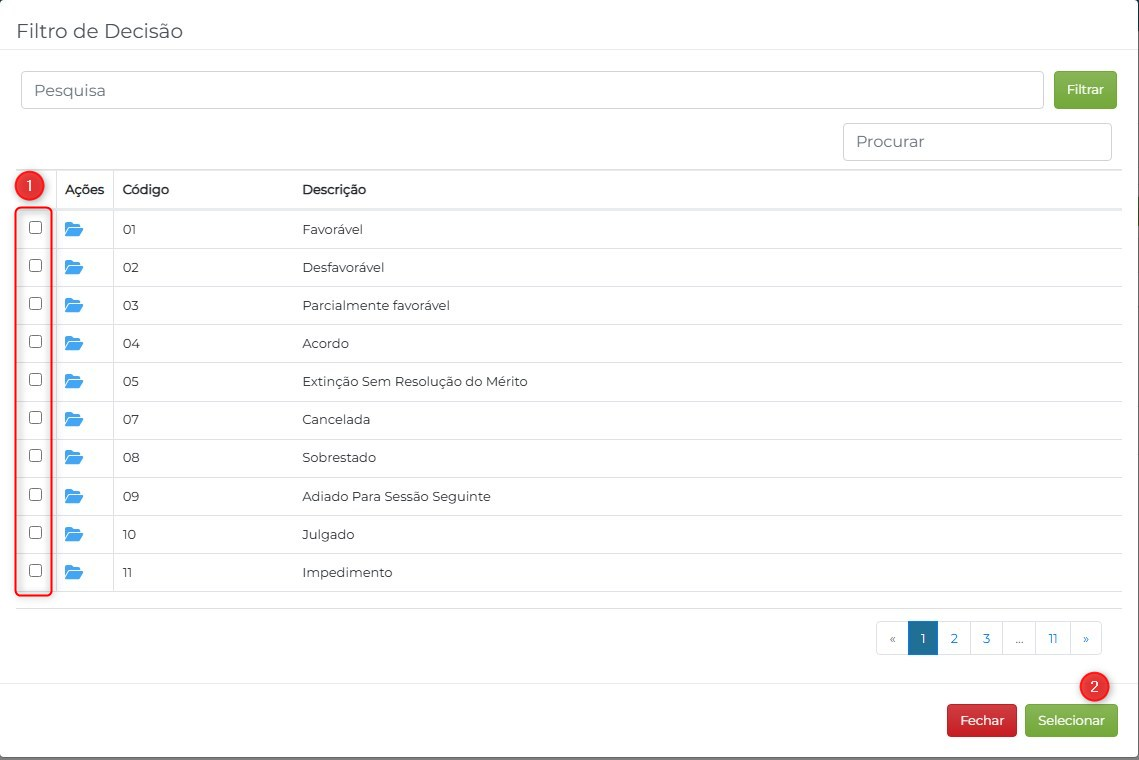
- Selecione uma ou mais decisões da lista (ex.: Favorável, Desfavorável, Parcialmente favorável, Acordo, Extinção Sem Resolução do Mérito, Cancelada, Sobrestado, Adiado Para Sessão Seguinte, Julgado, Impedimento) para vinculá-las a essa movimentação.
- Fechar/Selecionar: cancela ou confirma a seleção das decisões vinculadas.
- Aba Textos (nível superior):
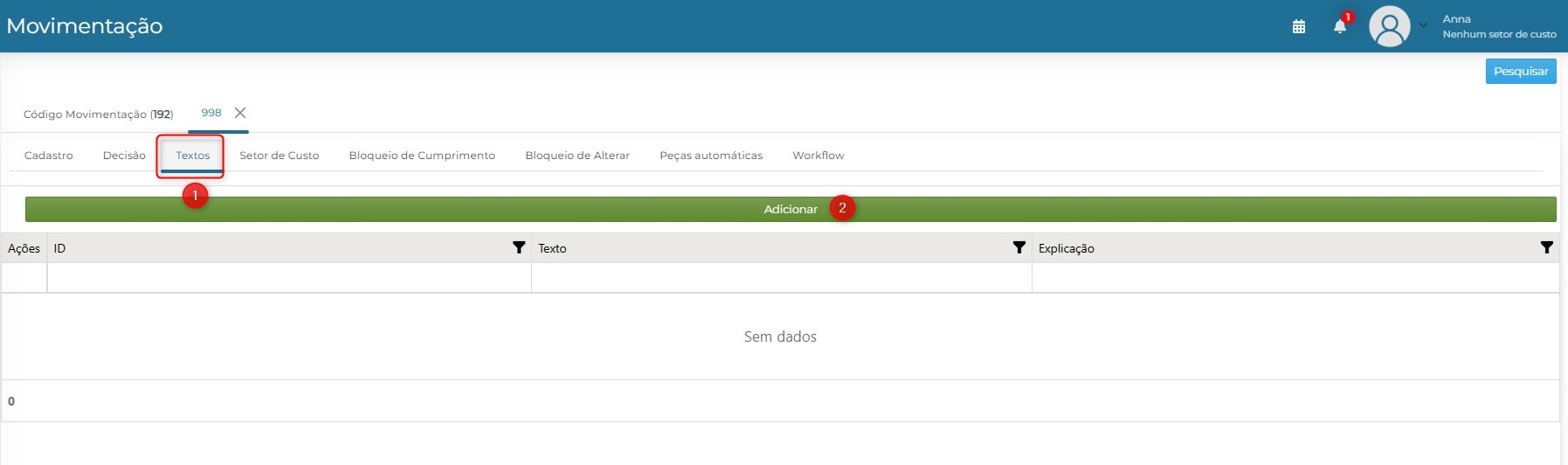
Adicionar: abre o formulário de novo texto padrão.
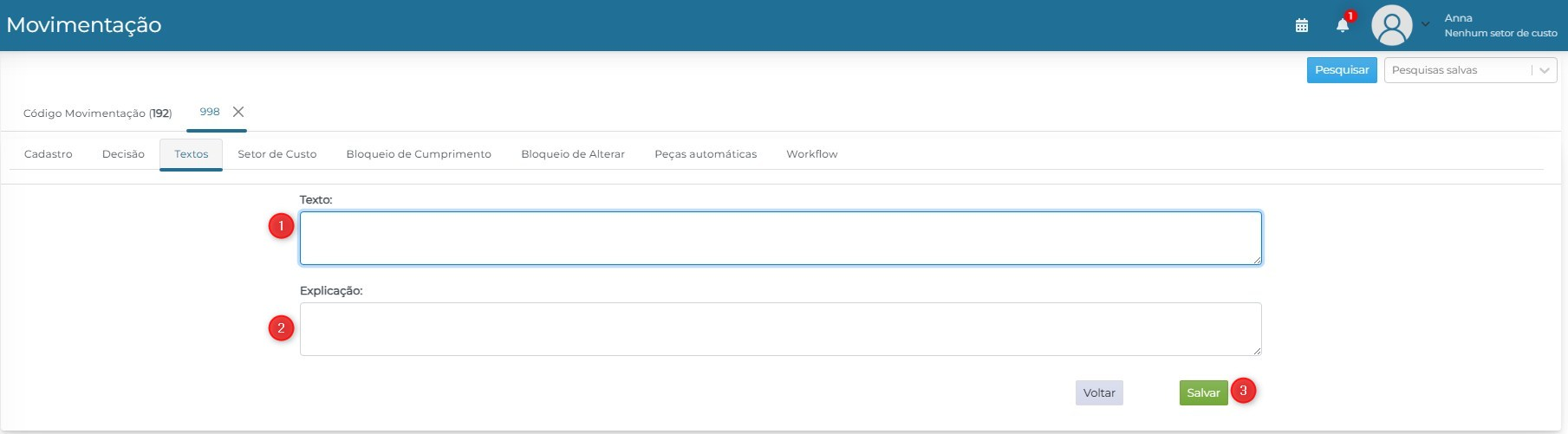
- Texto: conteúdo do texto padrão a ser inserido.
- Explicação: descrição/orientação sobre quando usar esse texto.
- Salvar: grava o texto cadastrado.
- Aba Setor de Custo (nível superior):
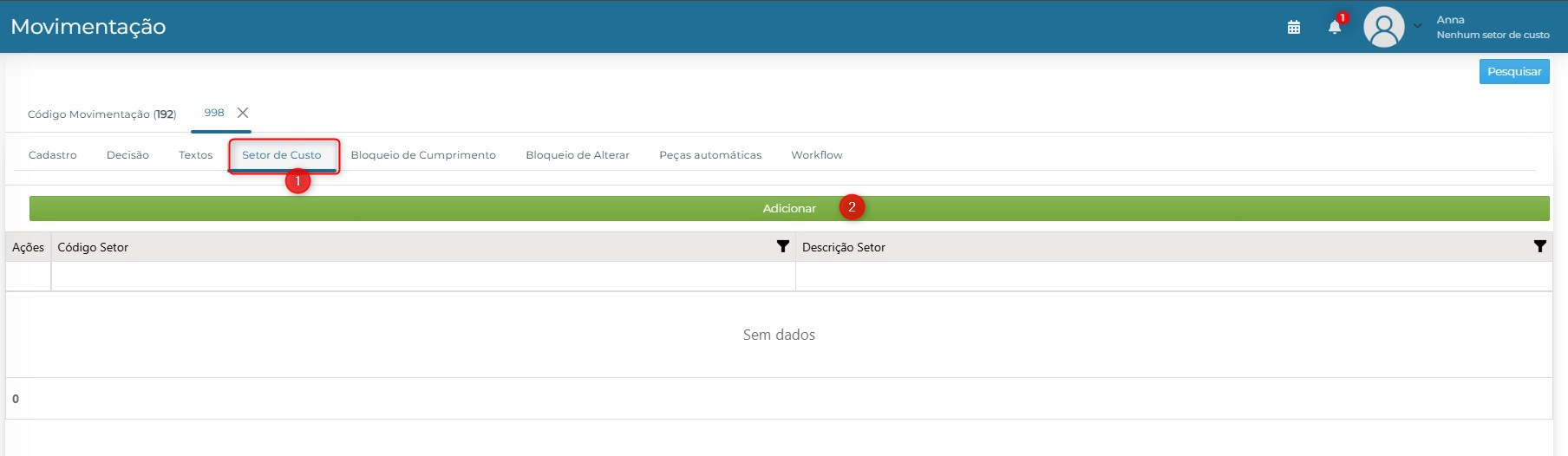
Adicionar: abre o modal de seleção de setores de custo.
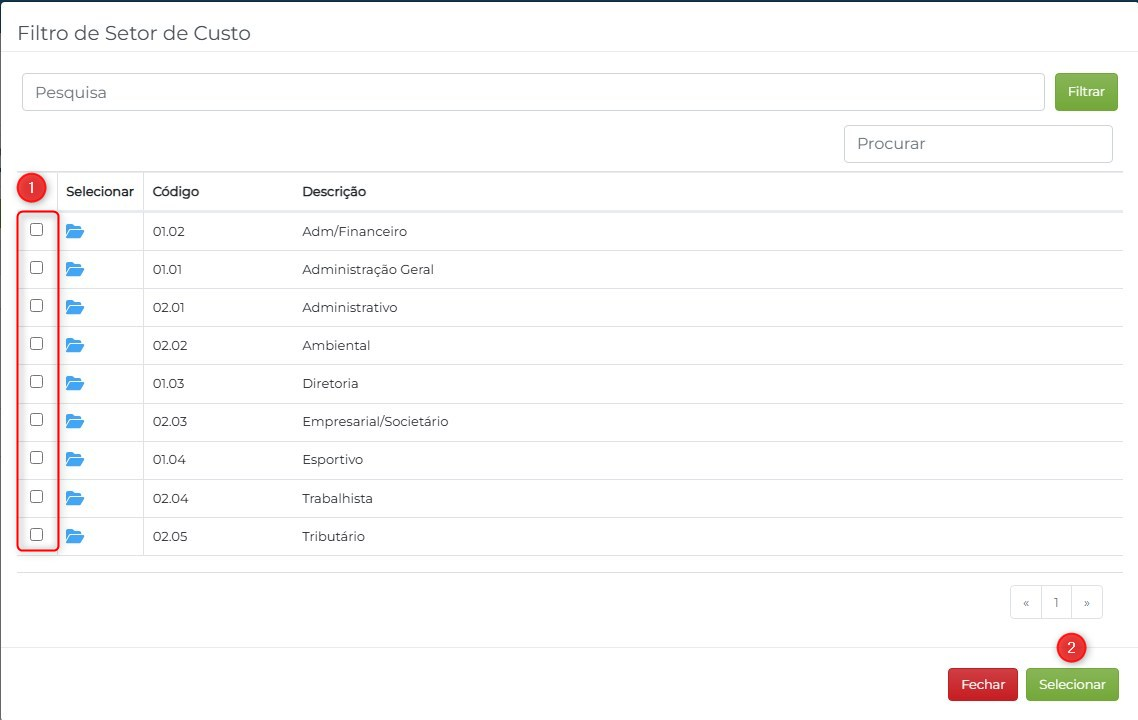
- Selecione um ou mais setores de custo (ex.: Adm/Financeiro, Administração Geral, Administrativo, Ambiental, Diretoria, Empresarial/Societário, Esportivo, Trabalhista, Tributário).
- Selecionar: confirma os setores vinculados à movimentação.
- Aba Bloqueio de Cumprimento (nível superior):
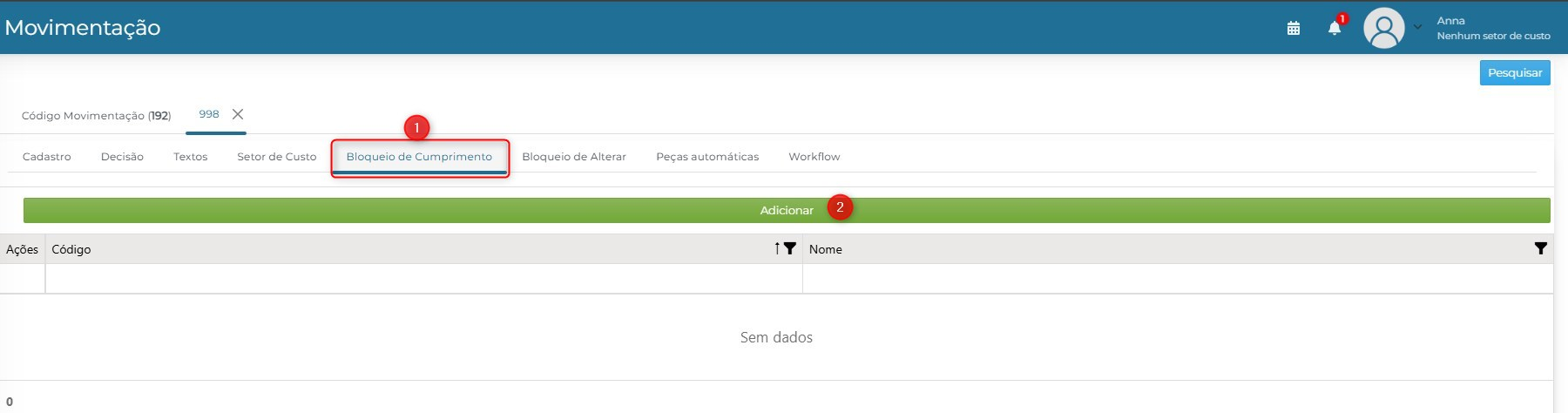
Adicionar: abre o modal de seleção de grupo de segurança.
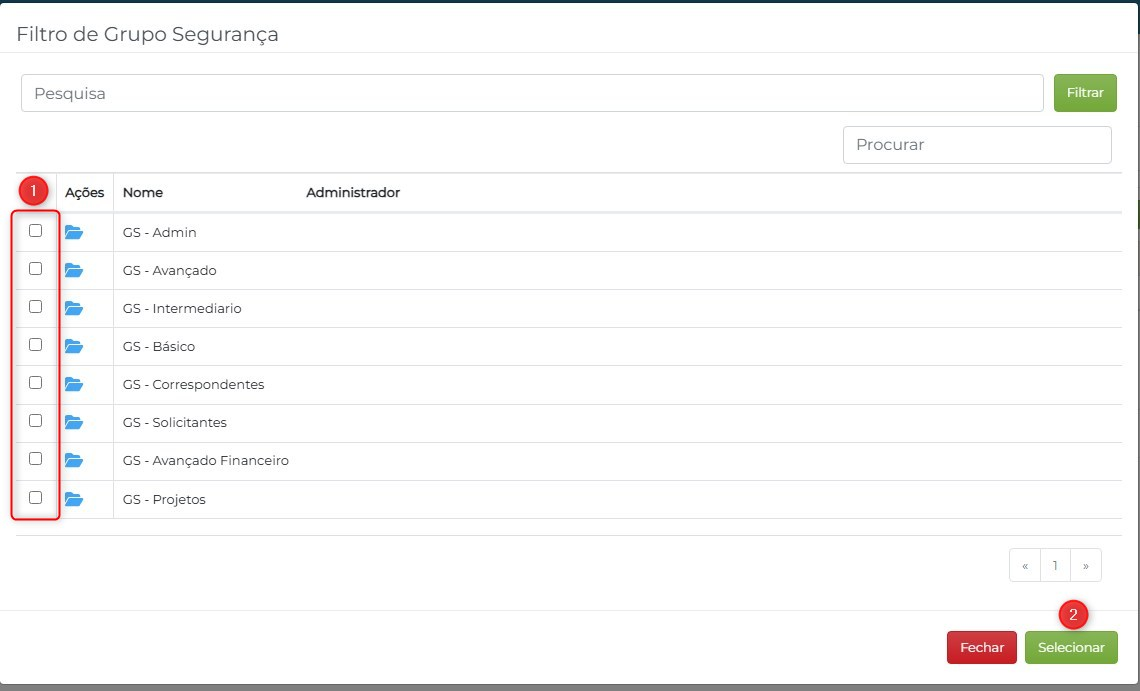
- Selecione um ou mais grupos de segurança a bloquear (ex.: GS - Admin, GS - Avançado, GS - Intermediario, GS - Básico, GS - Correspondentes, GS - Solicitantes, GS - Avançado Financeiro, GS - Projetos).
- Selecionar: confirma o bloqueio para os grupos escolhidos.
- Aba Bloqueio de Alterar (nível superior):
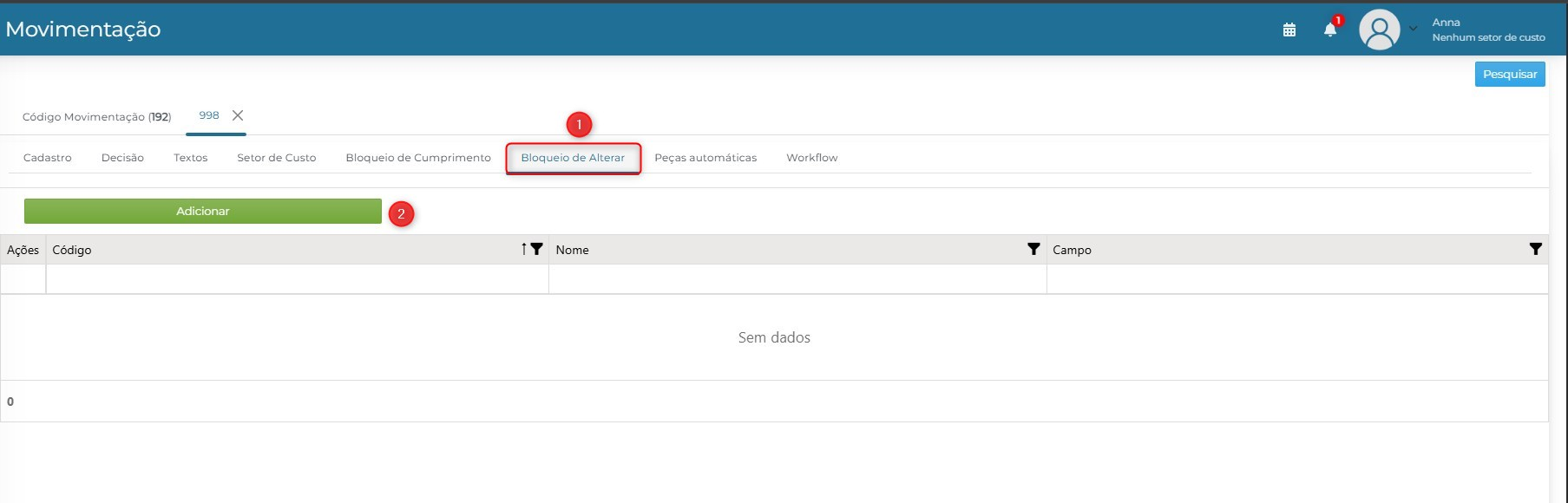
Adicionar: abre o formulário de novo bloqueio de alteração.
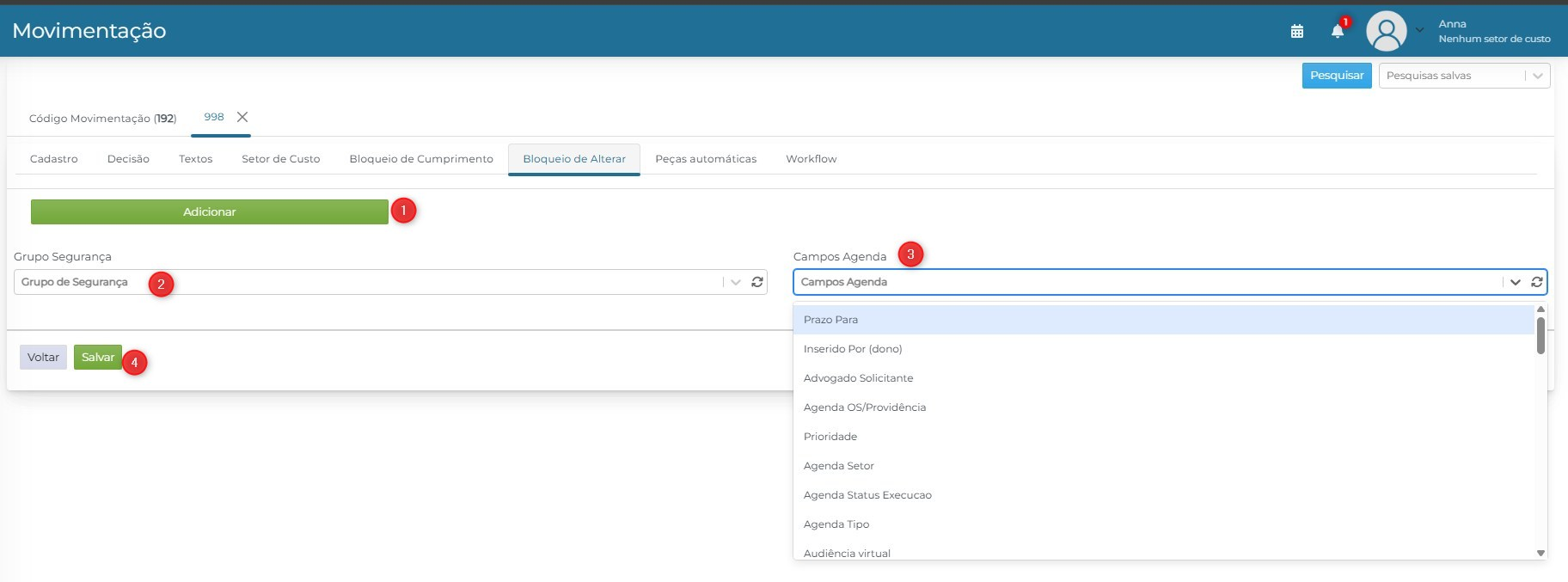
- Grupo Segurança: grupo de segurança ao qual o bloqueio se aplica.
- Campos Agenda: campo da Agenda que ficará bloqueado para alteração por esse grupo (ex.: Prazo Para, Inserido Por (dono), Advogado Solicitante, Agenda OS/Providência, Prioridade, Agenda Setor, Agenda Status Execução, Agenda Tipo, Audiência virtual, entre outros).
- Salvar: grava o bloqueio.
- Aba Peças automáticas (nível superior):
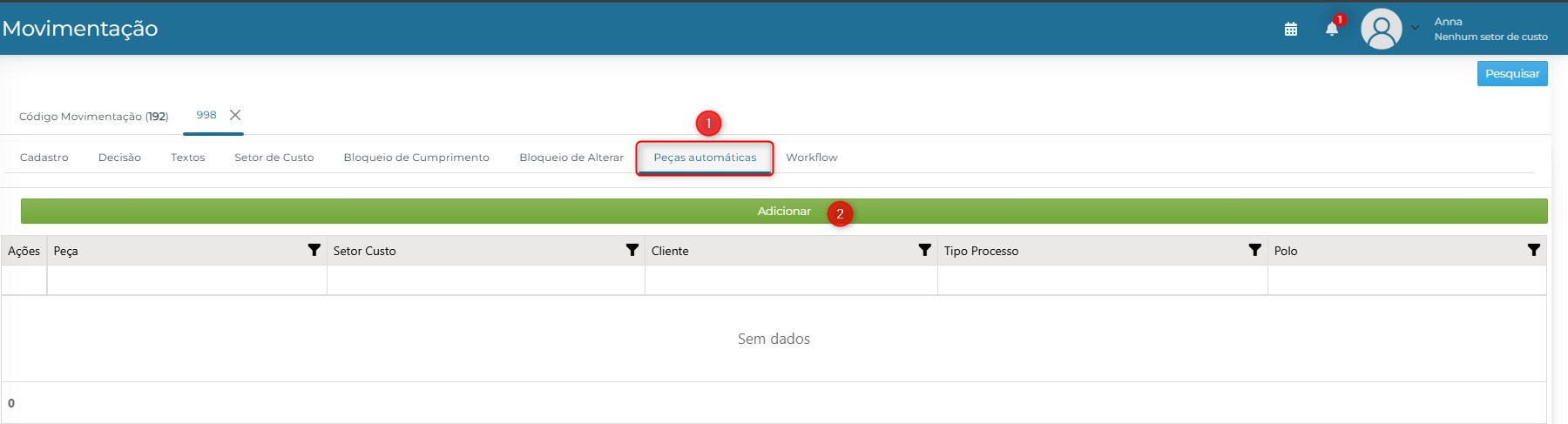
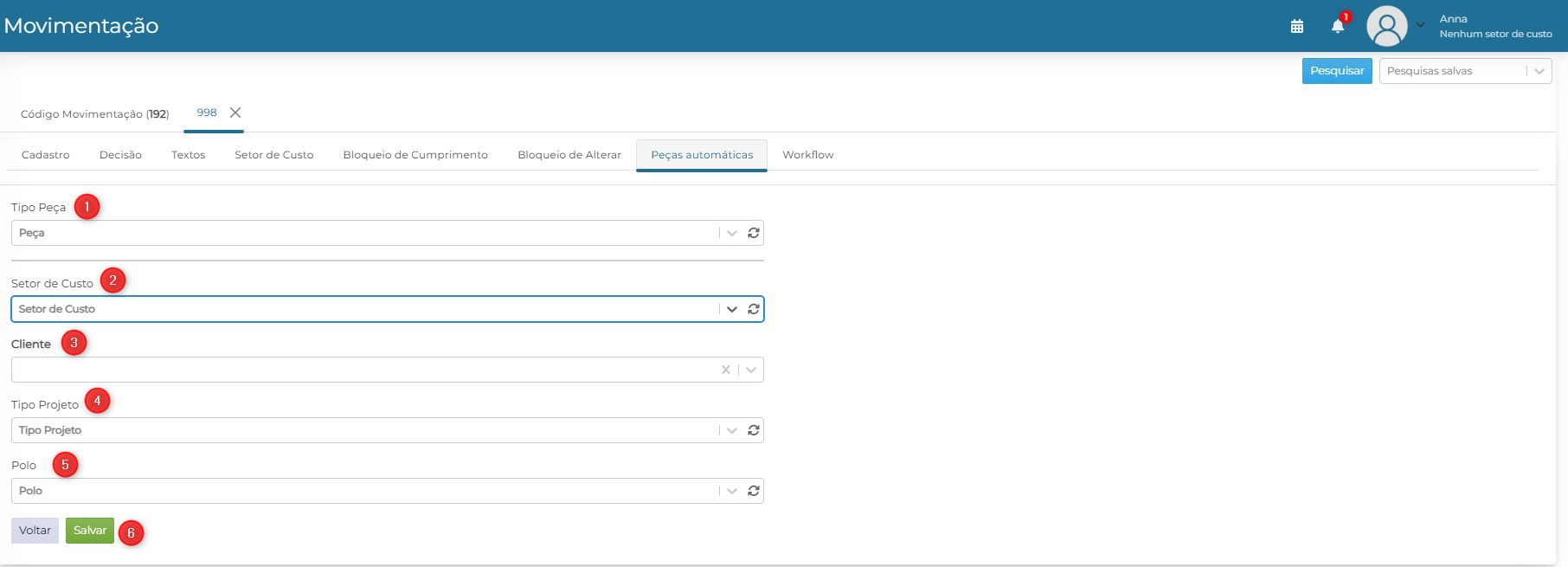
- Tipo Peça: tipo de peça/documento vinculado a essa regra de geração automática.
- Setor de Custo: setor de custo condicionante para a geração automática da peça.
- Cliente: cliente condicionante (campo desabilitado até que os campos anteriores sejam preenchidos).
- Tipo Projeto: tipo de projeto/produto condicionante.
- Polo: polo processual condicionante (ativo/passivo).
- Voltar/Salvar: descarta ou grava a regra de peça automática.
- Aba Workflow (nível superior):
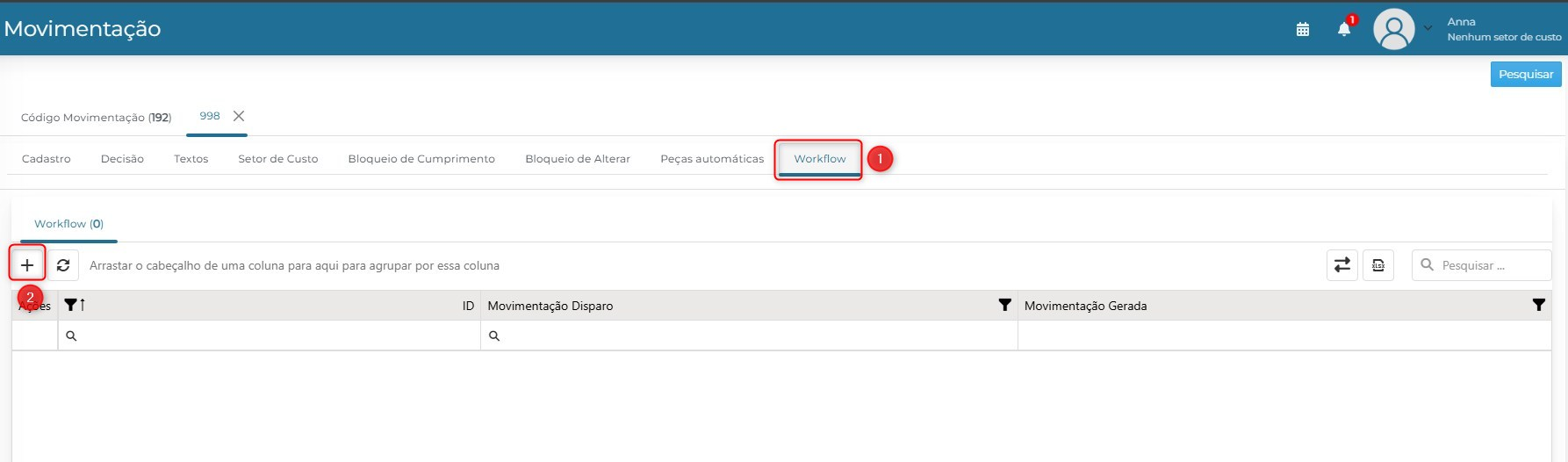
Adicionar (“+”): abre o formulário de nova regra de workflow. A grade também permite recarregar, agrupar por coluna (arrastando o cabeçalho), reorganizar/exportar e pesquisar, além de filtrar por ID, Movimentação Disparo e Movimentação Gerada.
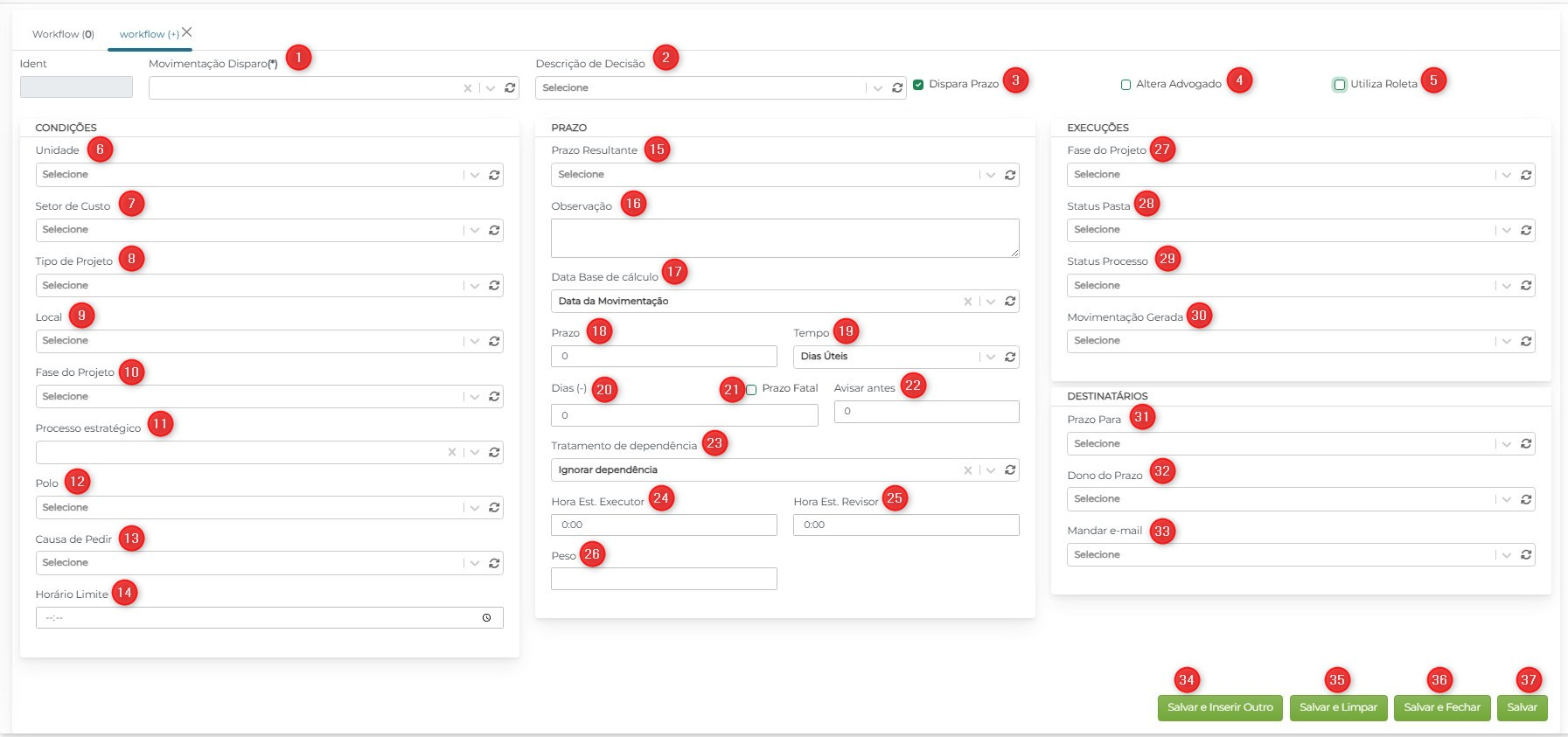
Cabeçalho:
- Movimentação Disparo(*): movimentação que, ao ser lançada, aciona esta regra de workflow.
- Descrição de Decisão: decisão condicionante para o disparo da regra.
- Dispara Prazo: quando marcado, a regra gera um prazo automaticamente.
- Altera Advogado: quando marcado, a regra altera o advogado responsável.
- Utiliza Roleta: quando marcado, a distribuição do prazo/tarefa segue o rodízio (roleta) configurado.
Condições:
- Unidade: unidade condicionante para o disparo da regra.
- Setor de Custo: setor de custo condicionante.
- Tipo de Projeto: tipo de projeto condicionante.
- Local: local condicionante.
- Fase do Projeto: fase do projeto condicionante.
- Processo estratégico: processo estratégico condicionante (habilitado conforme os campos anteriores).
- Polo: polo processual condicionante.
- Causa de Pedir: causa de pedir condicionante.
- Horário Limite: horário-limite para que a condição seja considerada válida.
Prazo:
- Prazo Resultante: movimentação de prazo gerada por esta regra.
- Observação: texto livre com observações sobre a regra.
- Data Base de cálculo: data usada como referência para calcular o prazo (ex.: “Data da Movimentação”).
- Prazo: quantidade de unidades de tempo do prazo gerado.
- Tempo: unidade de contagem do prazo (ex.: Dias úteis).
- Dias (-): quantidade de dias a subtrair do prazo calculado.
- Prazo Fatal: quando marcado, define o prazo gerado como fatal.
- Avisar antes: quantos dias antes do vencimento o aviso é disparado.
- Tratamento de dependência: define como a regra trata dependências entre prazos (ex.: “Ignorar dependência”).
- Hora Est. Executor: estimativa de horas para o executor cumprir o prazo.
- Hora Est. Revisor: estimativa de horas para o revisor validar o prazo.
- Peso: peso/relevância atribuída ao prazo gerado.
Execuções:
- Fase do Projeto: fase do projeto aplicada quando a regra é executada.
- Status Pasta: status da pasta aplicado na execução da regra.
- Status Processo: status processual aplicado na execução da regra.
- Movimentação Gerada: movimentação lançada automaticamente pela execução da regra.
Destinatários:
- Prazo Para: usuário ou grupo para quem o prazo é direcionado.
- Dono do Prazo: responsável/proprietário do prazo gerado.
- Mandar e-mail: destinatário(s) que recebem notificação por e-mail sobre o prazo.
Botões:
- Salvar e Inserir Outro: grava a regra atual e abre um novo formulário em branco.
- Salvar e Limpar: grava a regra atual e limpa os campos do formulário.
- Salvar e Fechar: grava a regra atual e fecha o formulário.
- Salvar: grava a regra atual.
AVISO LEGAL: Este manual/artigo contém informações confidenciais ou privilegiadas de uso exclusivo da TWTINFO. Caso não seja o destinatário ou a pessoa autorizada a receber esse documento, não poderá usar, copiar e divulgar as informações nele contidas.
Este artigo foi útil?
Que bom!
Obrigado pelo seu feedback
Desculpe! Não conseguimos ajudar você
Obrigado pelo seu feedback
Feedback enviado
Agradecemos seu esforço e tentaremos corrigir o artigo