✦ NOVO — publicado nos últimos 60 dias
1. Visão geral
O ADVWin+ ganhou um módulo para organizar, em um só lugar, as planilhas do escritório. Ele é dividido em duas telas separadas: uma de cadastro, usada por quem administra as planilhas, e outra apenas de uso, em que o usuário baixa a planilha de que precisa.
As planilhas dinâmicas são arquivos Excel que buscam informações atualizadas diretamente no ADVWin+, em vez de mostrarem apenas dados antigos. Sempre que o usuário clica em "Atualizar", a planilha consulta o sistema e traz o resultado mais recente.
As telas do ADVWin+ mostradas neste manual são capturas reais, com marcações numeradas que explicam cada parte. As figuras indicadas como "ilustrativo" representam a planilha aberta no Excel.
1.1. Como o módulo se organiza
O uso do módulo segue sempre a mesma ordem:
- Liberar as permissões necessárias no Grupo de Segurança.
- Cadastrar a planilha e definir quais usuários poderão baixá-la.
- O usuário baixa a planilha na tela Planilhas.
- O usuário abre a planilha no Excel e atualiza os dados.
2. Permissões no Grupo de Segurança
Toda configuração do módulo começa pelas permissões no Grupo de Segurança. Sem elas, o usuário não consegue usar as telas de planilhas. Por isso, este é sempre o primeiro passo.
- No menu lateral, clique em Configurações e depois em Grupos de Segurança.
- Abra o Grupo de Segurança do perfil que vai trabalhar com as planilhas.
- Na lista de módulos, à esquerda, selecione Acesso a Planilhas Dinâmicas (2). Se preferir, digite parte do nome no campo Filtrar (1).
- Em Permissões do módulo, escolha Permitido para cada ação que o perfil poderá executar (3).
- Clique em Salvar Grupo de Segurança (4).
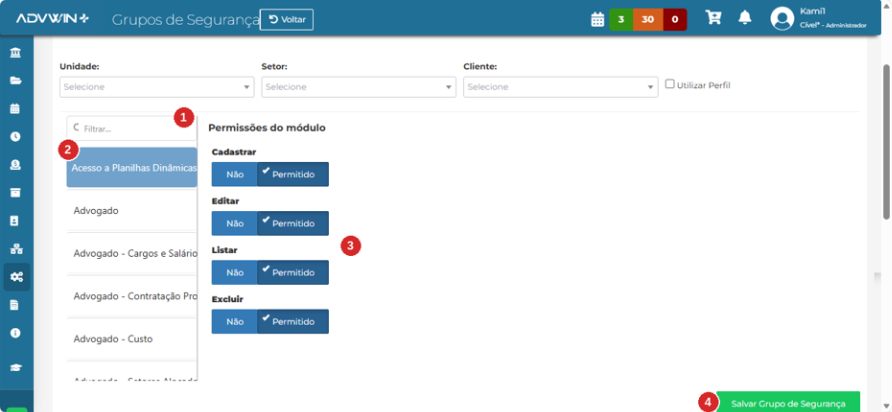
Figura 1 – Grupo de Segurança: permissões do módulo Acesso a Planilhas Dinâmicas.
(1) Campo Filtrar: localiza o módulo pelo nome.
(2) Módulo Acesso a Planilhas Dinâmicas: ao selecioná-lo, as permissões dele são exibidas ao lado.
(3) Permissões do módulo: para cada ação, escolha Não ou Permitido.
(4) Salvar Grupo de Segurança: grava as alterações.
2.1. O que cada permissão libera
As quatro permissões do módulo valem para a tela de cadastro: Cadastrar permite incluir novas planilhas, Editar permite alterar planilhas já cadastradas, Listar permite ver a lista de planilhas cadastradas e Excluir permite remover uma planilha. Cadastrar, alterar e excluir têm permissões próprias, o que permite liberar apenas o que cada perfil precisa.
O acesso à tela Planilhas, usada apenas para baixar os arquivos, também vem do Grupo de Segurança. Já o download de cada planilha depende de o usuário estar associado a ela no cadastro (veja o item 4. Cadastro de planilhas).
3. Acessando o módulo
Com as permissões liberadas e salvas, o módulo fica disponível no menu lateral do ADVWin+.
- No menu lateral, clique em Configurações (1).
- No submenu, clique em Acesso a Planilhas Dinâmicas (2).
- A tela de cadastro de planilhas será aberta.
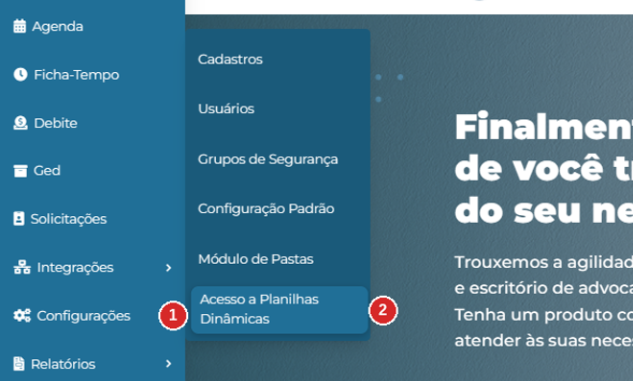
Figura 2 – Menu Configurações com a opção Acesso a Planilhas Dinâmicas.
Se a opção não aparecer no submenu, revise as permissões do Grupo de Segurança, conforme o item anterior.
4. Cadastro de planilhas
A tela Acesso a Planilhas Dinâmicas é onde as planilhas do escritório são cadastradas. Ela lista todas as planilhas já cadastradas, com a descrição e as procedures de cada uma.
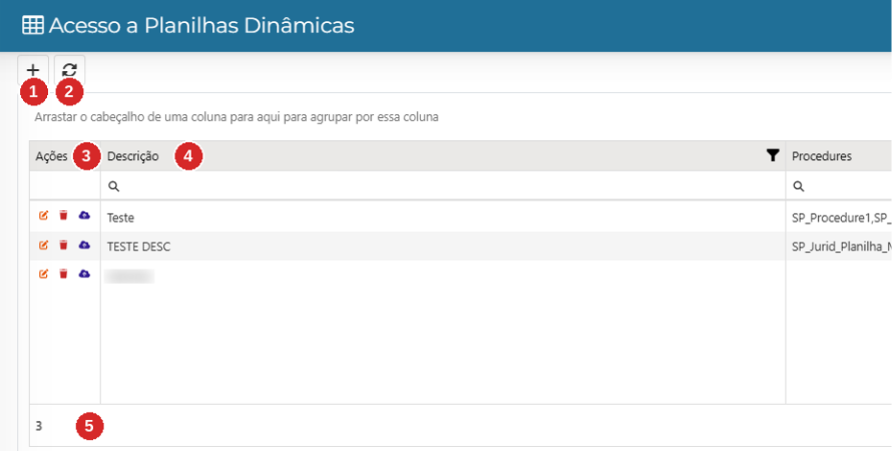
Figura 3 – Tela de cadastro: barra de botões e lista de planilhas.

Figura 4 – Tela de cadastro: coluna Procedures, pesquisa e exportação.
(1) Botão +: abre um novo cadastro de planilha.
(2) Botão de atualizar: recarrega a lista.
(3) Coluna Ações: em cada planilha, o ícone de lápis altera o cadastro, a lixeira exclui e a nuvem envia o arquivo pelo GED.
(4) Coluna Descrição: nome da planilha.
(5) Rodapé: total de planilhas cadastradas.
(6) Coluna Procedures: procedures do ADVWin+ usadas pela planilha para buscar os dados.
(7) Botão de exportação da lista e campo Pesquisar.
Também é possível filtrar pelas colunas e arrastar o cabeçalho de uma coluna para a faixa acima da lista, a fim de agrupar as planilhas por ela.
4.1. Etapa 1: Cadastrar uma nova planilha
- Clique no botão + (1).
- Preencha as informações da planilha, como a descrição e as procedures utilizadas por ela.
- Envie o arquivo da planilha pelo botão do GED.
- Na aba de usuários, selecione quem poderá fazer o download desta planilha.
- Salve o cadastro.
4.2. Etapa 2: Alterar ou excluir uma planilha
- Localize a planilha na lista. Se necessário, use o campo Pesquisar (7).
- Na coluna Ações (3), clique no ícone de lápis para alterar ou na lixeira para excluir.
- Conclua a operação seguindo as orientações da tela.
Alterar e excluir dependem das permissões Editar e Excluir do Grupo de Segurança.
4.3. Auditoria
Toda alteração feita no cadastro de planilhas fica registrada na auditoria do sistema.
5. Tela Planilhas (uso e download)
A tela Planilhas é voltada ao usuário que apenas precisa utilizar as planilhas. Ela fica no menu do ADVWin+ e mostra as planilhas disponíveis, com um único botão: Download.
O acesso à tela vem do Grupo de Segurança. O download de cada planilha, por sua vez, é permitido apenas aos usuários associados a ela no cadastro.
- No menu do ADVWin+, abra a tela Planilhas.
- Localize a planilha desejada na lista.
- Clique em Download e salve o arquivo no computador.
- Abra o arquivo no Excel e siga as orientações do item 6. Usando a planilha no Excel.
Se uma planilha necessária não estiver disponível, peça ao administrador que confira se o seu usuário está associado a ela no cadastro.
6. Usando a planilha no Excel
Depois de baixar a planilha na tela Planilhas, abra o arquivo no Excel. O uso é o mesmo para qualquer planilha dinâmica: entrar com o login do ADVWin, preencher os filtros, atualizar os dados e, ao final, sair.
6.1. Como a planilha se conecta ao ADVWin
Antes, a planilha se conectava direto ao banco de dados por ODBC. Isso exigia que o computador estivesse dentro da rede do escritório, normalmente por acesso remoto (RDP), e a senha do banco ficava gravada dentro do próprio arquivo. Hoje a planilha conversa com o ADVWin por HTTPS, através de um proxy seguro da TWT, que repassa o pedido para a API do sistema. Cada usuário entra com o próprio login, de qualquer lugar com internet, e nenhuma senha de banco fica gravada na planilha.
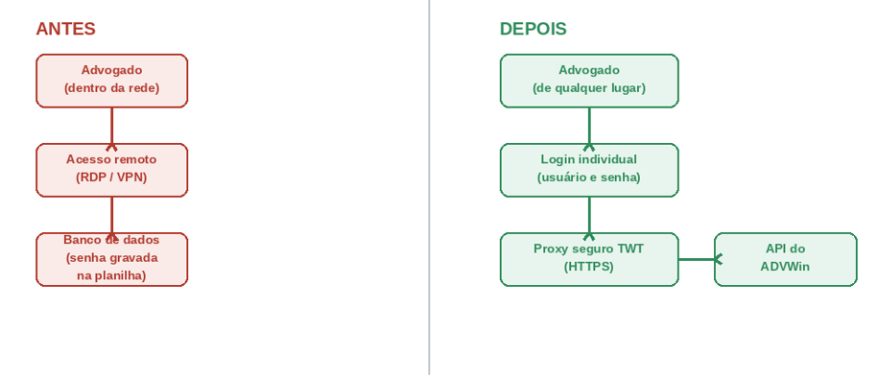
Figura 5 – Antes: conexão direta via RDP/VPN. Depois: login individual via proxy seguro da TWT. (ilustrativo)
6.2. Etapa 1: Abrir o arquivo e habilitar as macros
As planilhas dependem de macros para funcionar. Ao abrir o arquivo, o Excel mostra uma faixa no topo da planilha, e a cor dela indica o que fazer.
- Abra o arquivo no Excel.
- Se aparecer a faixa amarela de aviso de segurança, clique em Habilitar Conteúdo.
- Se aparecer a faixa vermelha "RISCO DE SEGURANÇA", o Windows bloqueou o arquivo. Isso é comum em arquivos baixados da internet ou recebidos por e-mail, e nesse caso não há botão para habilitar as macros. Feche o Excel e siga o procedimento de desbloqueio abaixo.
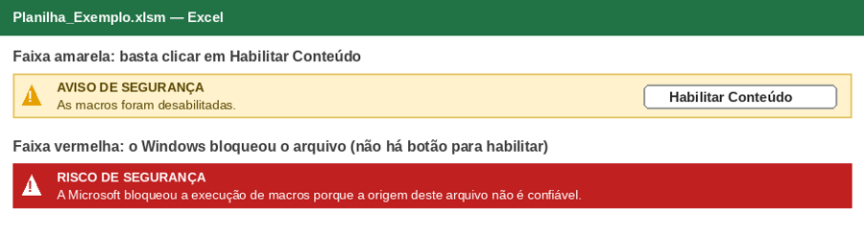
Figura 6 – Faixa amarela (habilitar conteúdo) e faixa vermelha (arquivo bloqueado pelo Windows). (ilustrativo)
6.3. Desbloqueando o arquivo no Windows
Faça este procedimento apenas uma vez por arquivo, quando aparecer a faixa vermelha:
- Feche o arquivo no Excel.
- Clique com o botão direito sobre o arquivo e escolha Propriedades.
- Na aba Geral, no campo Segurança, marque a caixa Desbloquear (1).
- Clique em Aplicar (2) e depois em OK (3).
- Abra o arquivo novamente. Se aparecer a faixa amarela, clique em Habilitar Conteúdo.
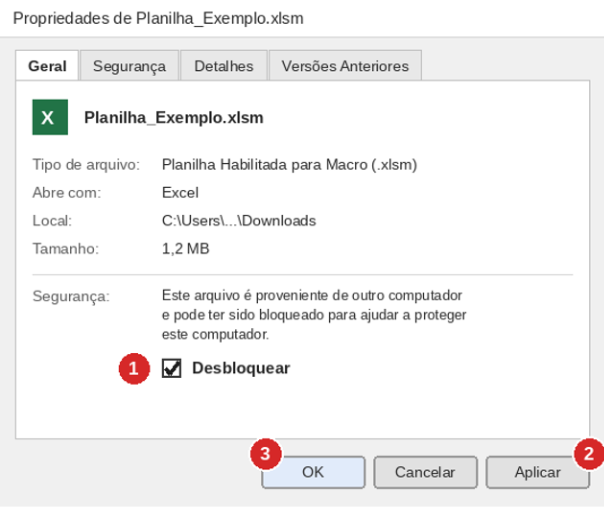
Figura 7 – Propriedades do arquivo: caixa Desbloquear. (ilustrativo)
Faça o desbloqueio sempre que baixar uma nova cópia da planilha, pois o Windows volta a bloqueá-la.
6.4. Etapa 2: Fazer login
- Assim que a planilha carrega, uma caixa pede seu usuário e senha do ADVWin. Informe as mesmas credenciais que você usa para entrar no sistema.
- O acesso vale apenas enquanto a planilha estiver aberta; feche e reabra o arquivo se precisar trocar de usuário.
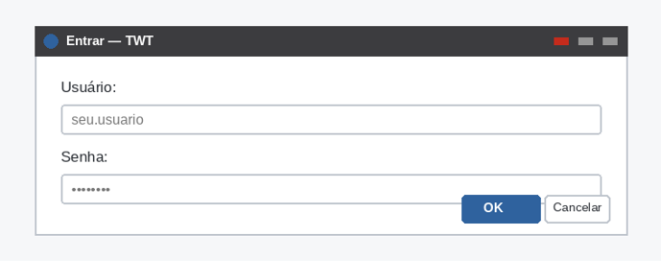
Figura 8 – Caixa de login exibida ao abrir a planilha. (ilustrativo)
6.5. Etapa 3: Filtrar e atualizar os dados
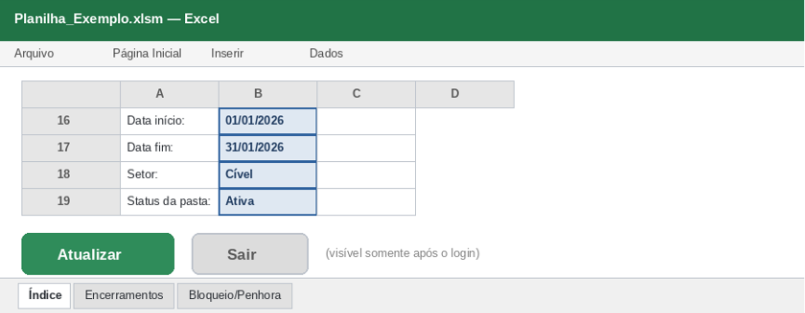
Figura 9 – Aba "Índice": células de filtro e os botões Atualizar e Sair. (ilustrativo)
- Preencha os filtros nas células indicadas (datas, setor, status da pasta, tipo de consulta).
- Clique no botão Atualizar. Uma barra de progresso mostra o andamento da busca, e o Excel continua respondendo normalmente enquanto os dados chegam.
- Aguarde a mensagem de conclusão; os dados atualizados aparecem nas abas da planilha.
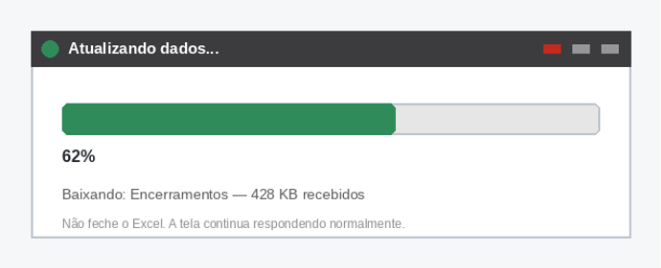
Figura 10 – Barra de progresso durante a atualização. (ilustrativo)
6.6. Etapa 4: O que fazer se aparecer uma mensagem de erro
- A planilha nunca mostra código técnico: se algo der errado, aparece uma mensagem em português, já explicando o problema.
- Cada mensagem traz um número de referência entre parênteses. Anote esse número e informe ao suporte da TWT caso o problema continue.
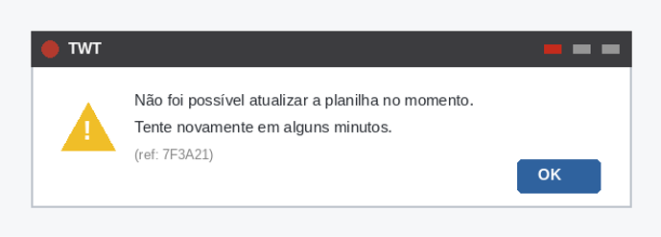
Figura 11 – Exemplo de mensagem de erro, com número de referência. (ilustrativo)
6.7. Etapa 5: Encerrar a sessão
- Ao terminar, clique no botão Sair. O login e a senha nunca são gravados em nenhuma célula, apenas usados enquanto a sessão está aberta.
- Feche o arquivo Excel normalmente.
7. Segurança e boas práticas
Libere as permissões do Grupo de Segurança apenas aos perfis que realmente precisam delas e associe a cada planilha somente os usuários que devem baixá-la. Nunca digite ou grave usuário e senha em uma célula da planilha. Se a planilha parecer lenta ao atualizar, aguarde a barra de progresso terminar antes de fechar o Excel. Em caso de dúvida sobre acesso ou permissões, procure o suporte da TWT.
AVISO LEGAL: Este manual/artigo contém informações confidenciais ou privilegiadas de uso exclusivo da TWTINFO. Caso não seja o destinatário ou a pessoa autorizada a receber esse documento, não poderá usar, copiar e divulgar as informações nele contidas.Este artigo foi útil?
Que bom!
Obrigado pelo seu feedback
Desculpe! Não conseguimos ajudar você
Obrigado pelo seu feedback
Feedback enviado
Agradecemos seu esforço e tentaremos corrigir o artigo