1. Acesso Inicial
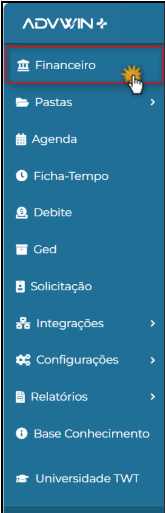
O módulo financeiro pode ser acessado no ADVWIN+ através do menu principal, ele está localizado logo no topo do menu:
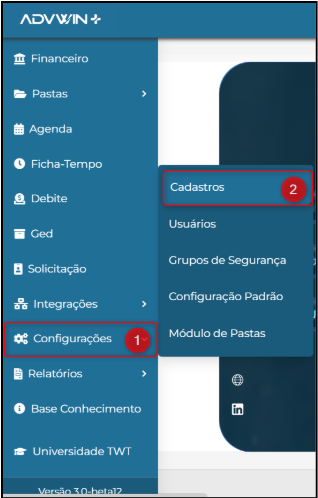
Outro caminho que pode ser usado para acessar o módulo é através das tabelas de Pré-Cadastro. Clicando no menu principal em: "CONFIGURAÇÕES" (01) > "CADASTROS" (02).
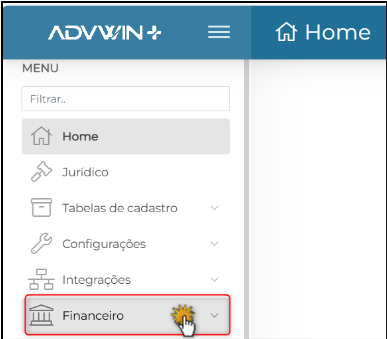
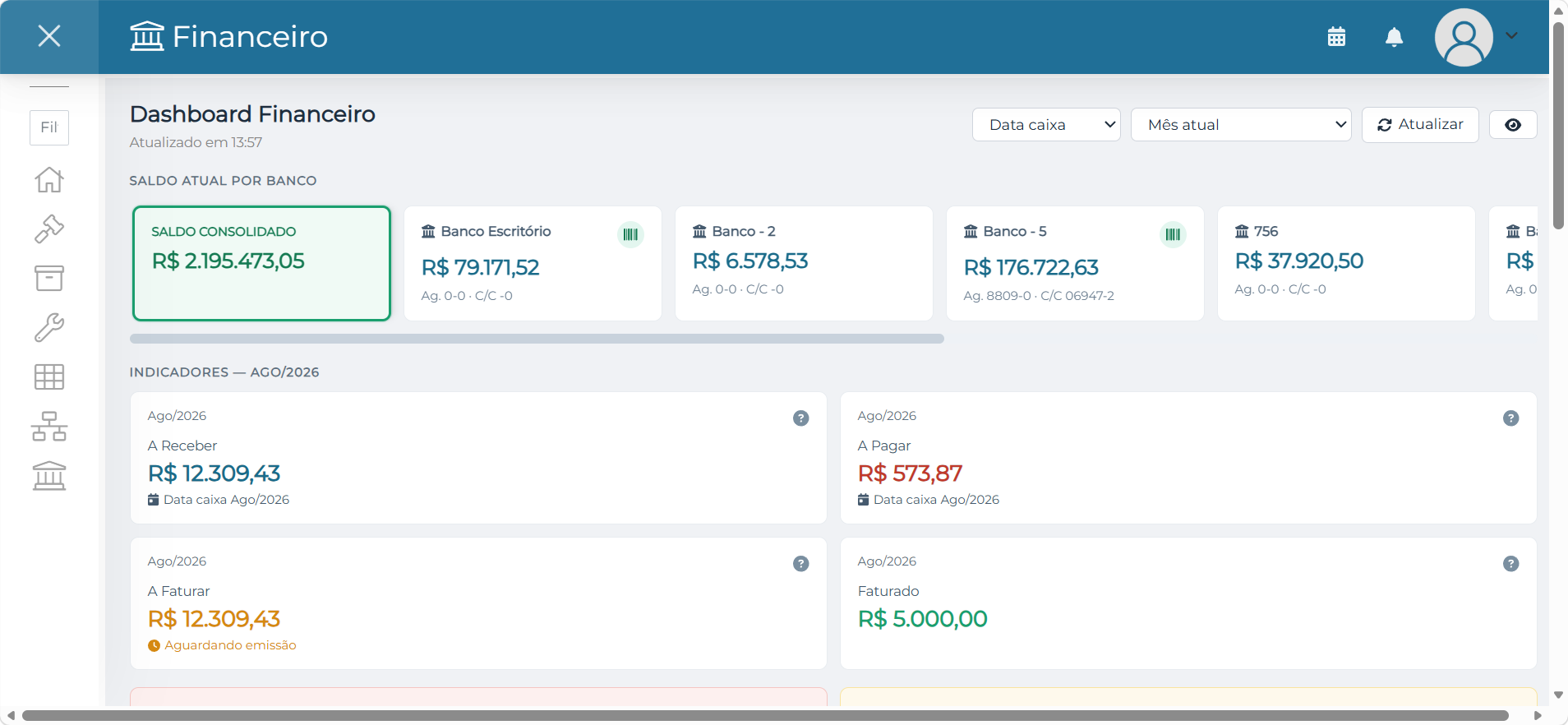
Independente do caminho feito para acessar o módulo FINANCEIRO, a tela inicial será a mesma:
2. Atalhos da Tela Inicial – Financeiro (Dashboard Financeiro)
A partir da versão 4.2 do ADVWIN+, a tela inicial do módulo Financeiro foi reformulada e passou a ser exibida como um Dashboard Financeiro, reunindo em um único painel a visão consolidada de saldos bancários, indicadores do período, alertas de atraso, fluxo de caixa, DRE simplificada e a evolução do resultado ao longo dos meses.
A tela é dividida nas seções descritas a seguir.
2.1. Filtros e cabeçalho da tela
No topo do Dashboard ficam os filtros que controlam quais informações serão exibidas nos indicadores e gráficos:
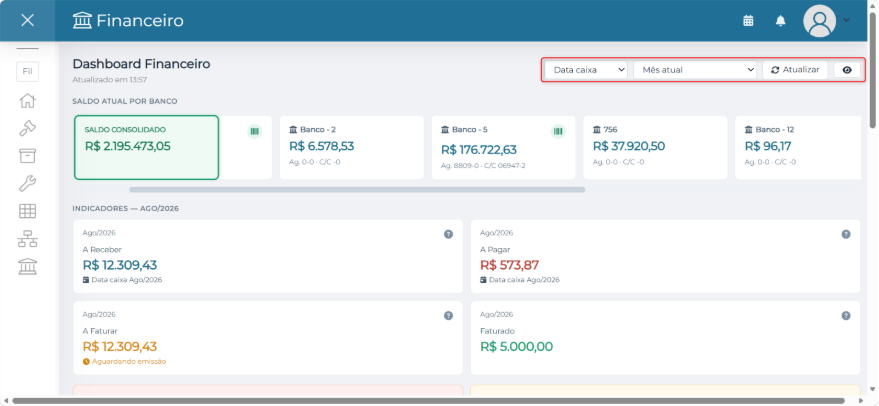
- Data caixa: define se os valores exibidos consideram a data de caixa (efetivo pagamento/recebimento) ou a data de competência.
- Período (ex.: Mês atual): seleciona o mês/ano de referência do Dashboard.
- Atualizar: recarrega os dados exibidos no Dashboard.
- Ícone de olho: oculta ou exibe os valores financeiros na tela, útil para apresentações ou compartilhamento de tela.
- "Atualizado em [hora]": informa o horário da última atualização dos dados.
2.2. Saldo Atual por Banco

- Saldo Consolidado: soma de todos os saldos das contas bancárias cadastradas e ativas (destacado em verde).
- Cards por banco: cada conta bancária cadastrada é exibida em um card individual, com identificação do banco, saldo atual e, quando informado, agência/conta.
Obs.: a lista pode ser navegada horizontalmente quando houver mais contas do que o espaço exibido.
2.3. Indicadores – [mês/ano de referência]
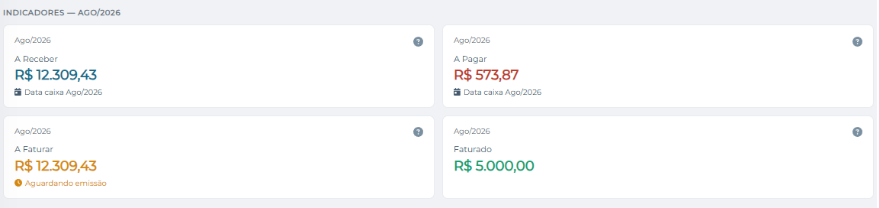
- A Receber: total de títulos a receber no período (data caixa). Ao clicar, o sistema abre a tela de Contas a Receber já filtrada pelos registros do tipo "R" referentes ao período.
- A Pagar: total de títulos a pagar no período (data caixa). Ao clicar, o sistema abre a tela de Contas a Pagar já filtrada pelos registros do tipo "P" referentes ao período.
- A Faturar: total previsto a faturar no período, com a situação "Aguardando emissão" quando o faturamento ainda não foi gerado.
- Faturado: total já efetivamente faturado no período.
2.4. Alertas de Atraso (Atenção)

- Recebimento em atraso (vermelho): valor total de títulos a receber vencidos e não baixados. Ao clicar, abre a tela de Contas a Receber filtrada pelos registros em atraso.
- Pagamento em atraso (amarelo): valor total de títulos a pagar vencidos e não baixados. Ao clicar, abre a tela de Contas a Pagar filtrada pelos registros em atraso.
2.5. Indicadores do Dia (Hoje)

- A Receber hoje: valor a receber com vencimento no dia; ao clicar, abre a tela de Contas a Receber filtrada pelo dia atual. Logo abaixo, "Restante do mês" mostra o total ainda a receber no período e, ao clicar, abre a mesma tela filtrada a partir do dia atual.
- A Pagar hoje: valor a pagar com vencimento no dia; ao clicar, abre a tela de Contas a Pagar filtrada pelo dia atual. Logo abaixo, "Restante do mês" mostra o total ainda a pagar no período e, ao clicar, abre a mesma tela filtrada a partir do dia atual.
2.6. Fluxo de Caixa – [mês/ano]
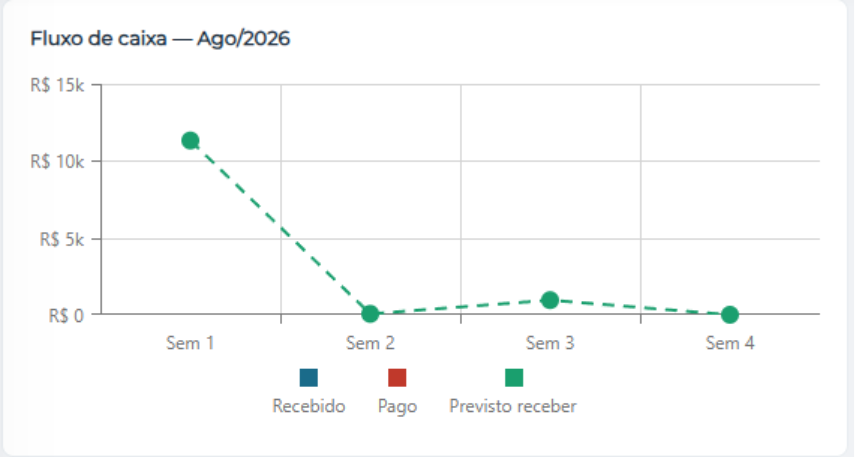
Gráfico de linhas com a movimentação financeira do período, dividida por semana (Sem 1 a Sem 4):
- Recebido: valores efetivamente recebidos na semana.
- Pago: valores efetivamente pagos na semana.
- Previsto a receber: linha tracejada com a projeção dos valores ainda previstos para as semanas seguintes.
2.7. DRE Simplificada – [mês/ano]
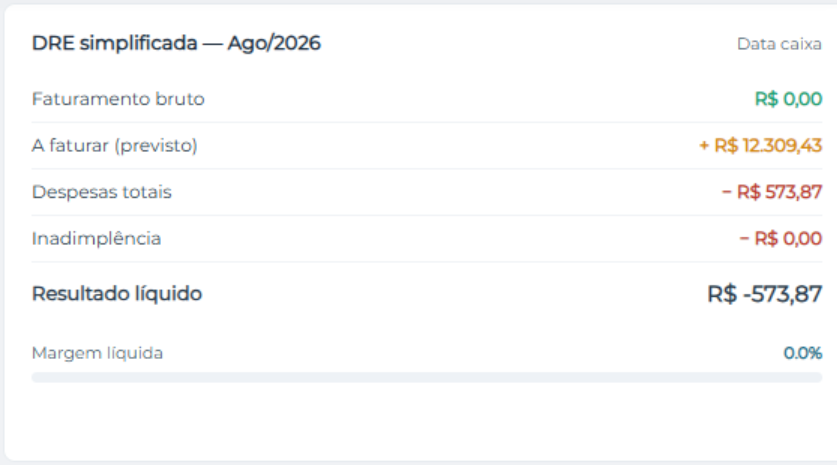
- Faturamento bruto: total já faturado no período.
- A faturar (previsto): total ainda previsto para faturamento no período.
- Despesas totais: soma das despesas lançadas no período.
- Inadimplência: valor de recebimentos vencidos e não pagos considerados no resultado.
- Resultado líquido: diferença entre faturamento (realizado + previsto) e despesas/inadimplência do período.
- Margem líquida: percentual do resultado líquido em relação ao faturamento do período.
2.8. Tendência Mensal
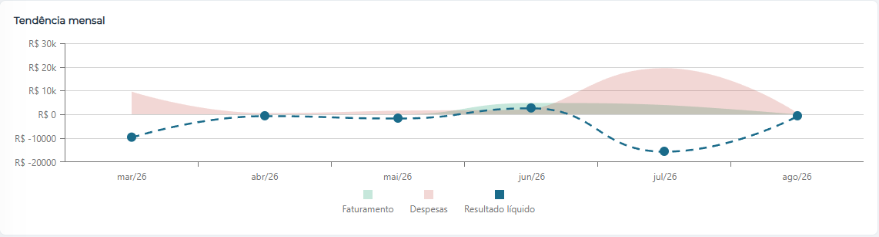
Gráfico que compara, mês a mês, a evolução de Faturamento, Despesas e Resultado líquido ao longo dos últimos meses, permitindo identificar visualmente os períodos de maior ou menor rentabilidade.
2.9. Evolução do Resultado Mensal

Cards com o resultado líquido e a margem líquida de cada um dos últimos meses. O mês correspondente ao período filtrado no topo da tela fica destacado.
2.10. Próximos Vencimentos – 7 dias
Tabela com os lançamentos que vencem nos próximos 7 dias:

- Vencimento: data de vencimento do lançamento.
- Descrição: descrição do lançamento.
- Tipo: identifica se o lançamento é a Receber ou a Pagar.
- Valor: valor do lançamento.
- Status: dias restantes até o vencimento.
- Banco: conta bancária vinculada ao lançamento, quando informada.
AVISO LEGAL: Este manual/artigo contém informações confidenciais ou privilegiadas de uso exclusivo da TWTINFO. Caso não seja o destinatário ou a pessoa autorizada a receber esse documento, não poderá usar, copiar e divulgar as informações nele contidas.
Este artigo foi útil?
Que bom!
Obrigado pelo seu feedback
Desculpe! Não conseguimos ajudar você
Obrigado pelo seu feedback
Feedback enviado
Agradecemos seu esforço e tentaremos corrigir o artigo