1. Geração de Nota Fiscal
A geração de Notas Fiscais pelo Advwin+ pode ser feita dentro do módulo financeiro para quase todas as prefeituras do Brasil. Se houver alguma que não esteja sendo atendida, entre em contato com a TWT.
2. Configurações Iniciais
É necessário realizar algumas configurações para que o módulo de Nota Fiscal funcione conforme o esperado. Para isso:
- Configure o endereço e o código do município no cadastro do cliente.
- Cadastre e configure a unidade nas tabelas auxiliares.
- Configure as permissões do módulo nos Grupos de Segurança.
3. Cadastro do Cliente para emissão da NF
O cadastro do CLIENTE é feito através de uma tabela de Pré - Cadastro, que pode ser acessada pelo menu principal. Pelo caminho: Configurações (01) > Cadastros (02).
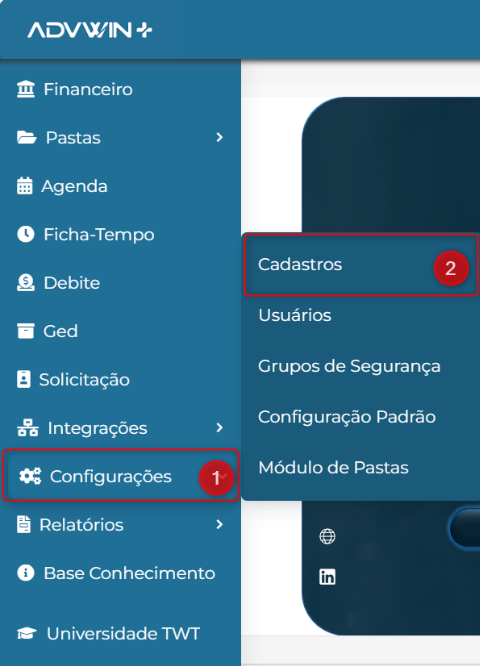
Figura 54
No menu das tabelas de Pré -Cadastro, pesquise e clique em ‘Cliente’.
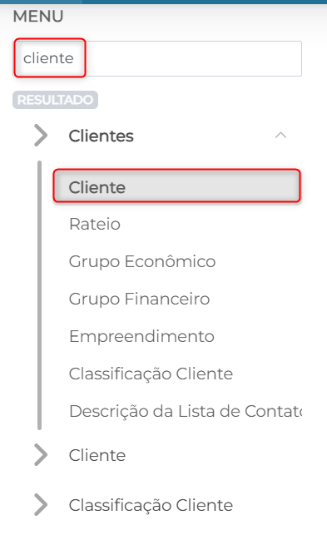
Figura 55
Na tela de cadastro de cliente, os campos referentes ao endereço devem ser preenchidos, são eles: Endereço, Número, Complemento, Bairro, Cidade, CEP, UF e País.
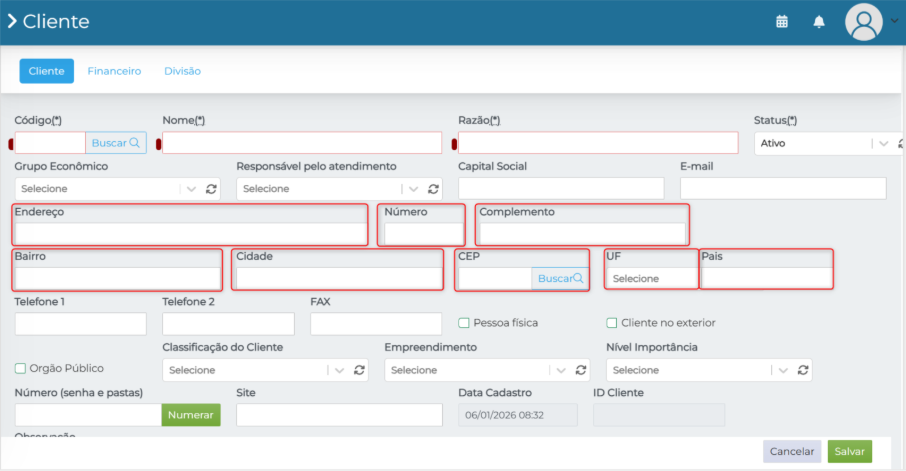
Figura 56
Outro campo necessário para a emissão da NF é o preenchimento do código do município na aba ‘Financeiro’.
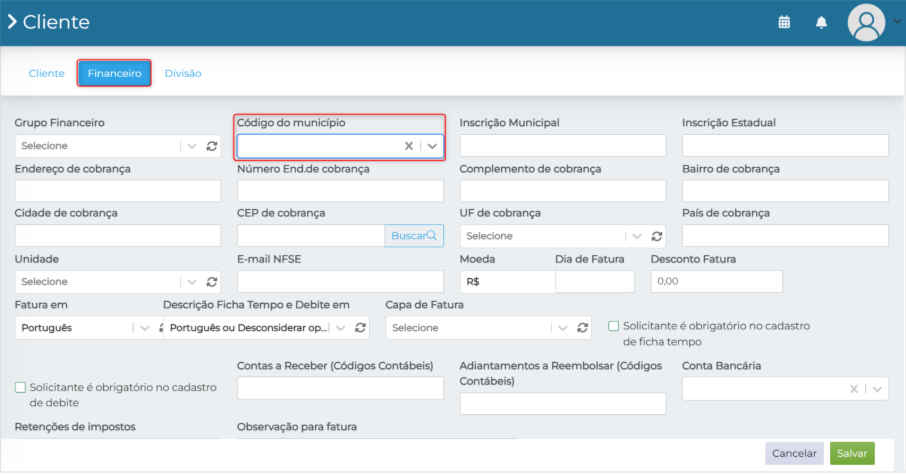
Figura 57
4. Configuração da Unidade para emissão da NF
O cadastro do UNIDADE é feito através de uma tabela de Pré - Cadastro, que pode ser acessada pelo menu principal. Pelo caminho: Configurações (01) > Cadastros (02).
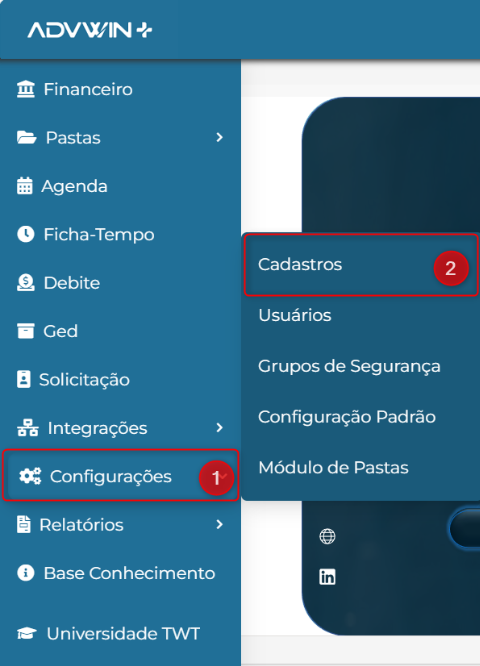
Figura 58
No menu das tabelas de Pré -Cadastro, pesquise e clique em ‘Unidade’.
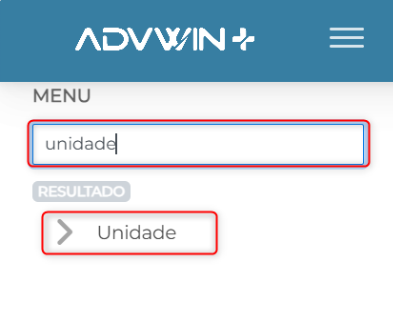
Figura 59
Com a tela de cadastro da unidade aberta, na aba NFSe, preencha os campos disponíveis corretamente.
Para saber mais sobre o preenchimento de cada campo dessa tela e das demais abas necessárias para efetivar o cadastro da unidade no sistema, acesse o manual:
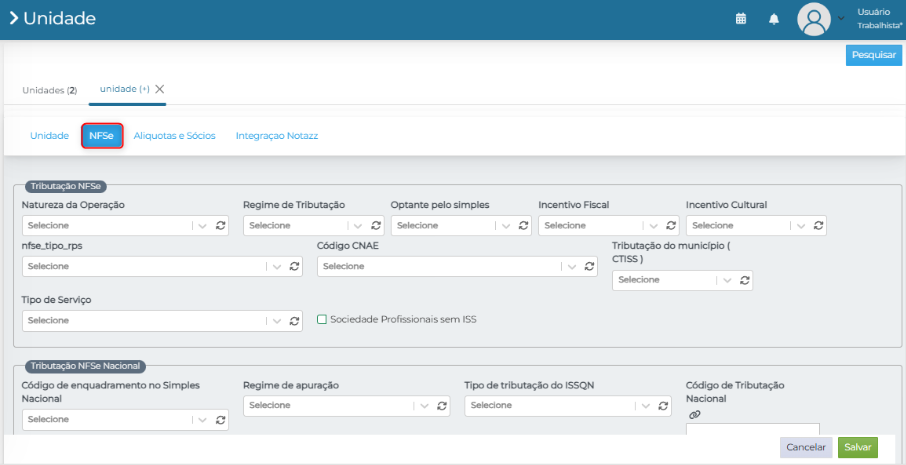
Figura 60
O campo CTISS, anteriormente utilizado para tributação municipal, passa a ser substituído pelo Código de Tributação Nacional na NFSe Nacional.
Esse código deve ser informado no sistema sem formatação (sem pontos ou traços).
4.1. IMPORTANTE - NFSe Nacional - Atualização
Com a implantação da NFSe Nacional, houve mudanças importantes:
- Antes, a NFSe Municipal utilizava o CTISS (Código de Tributação do Município), esse código definia a relação Serviço X Alíquota.
- Agora, com a NFSe Nacional, o código de tributação passou a ser composto por: Código Nacional + Código do Município.
Exemplo: código completo - 010701001
[010701 → código nacional]
[001 → código município]
Para emitir Nfe no modelo NACIONAL, após salvar o cadastro da unidade, é necessário habilita – lá para transmissão, esse vínculo é feito na tela inicial da tabela. Selecione a unidade cadastrada que estará listada e clique na engrenagem acima do Grid. Para saber mais sobre, acesse o item 7.4 deste manual.
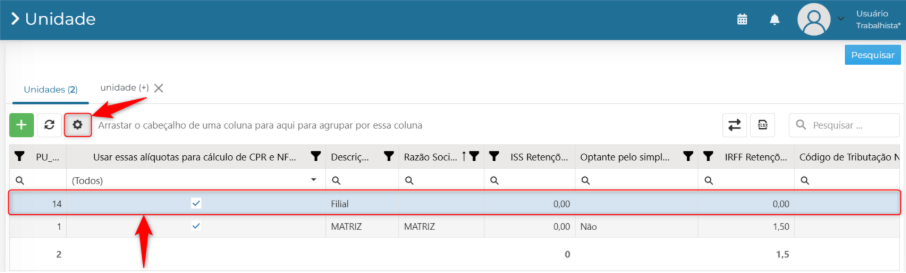
Figura 61
5. Permissões do módulo
As permissões do módulo devem ser configuradas por um usuário administrador do sistema através do grupo de segurança. Ainda que a Nota Fiscal faça parte do módulo “Financeiro”, as parametrizações são feitas no próprio módulo de “Nota Fiscal”.
Acesse o módulo “Grupos de Segurança” no menu inicial:
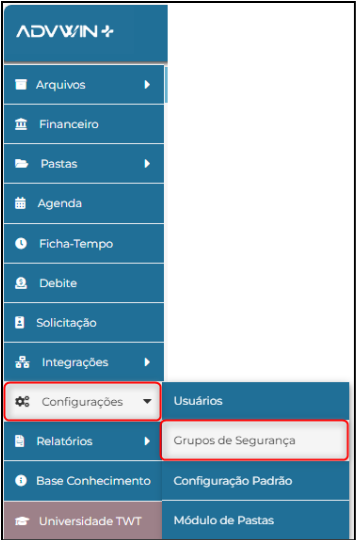
Figura 62
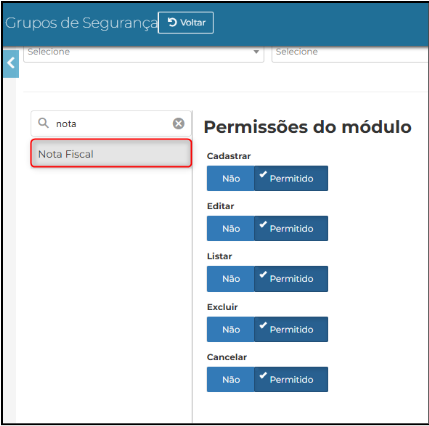
Figura 63
6. Acesso inicial
Acesse o módulo “Financeiro” através do menu inicial do Advwin+.
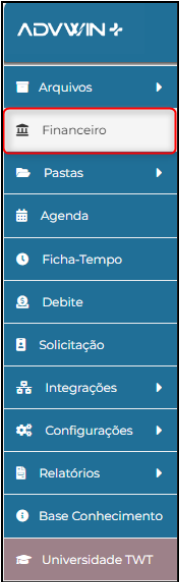
Figura 64
II. Clique em “Contas a pagar e a receber”;
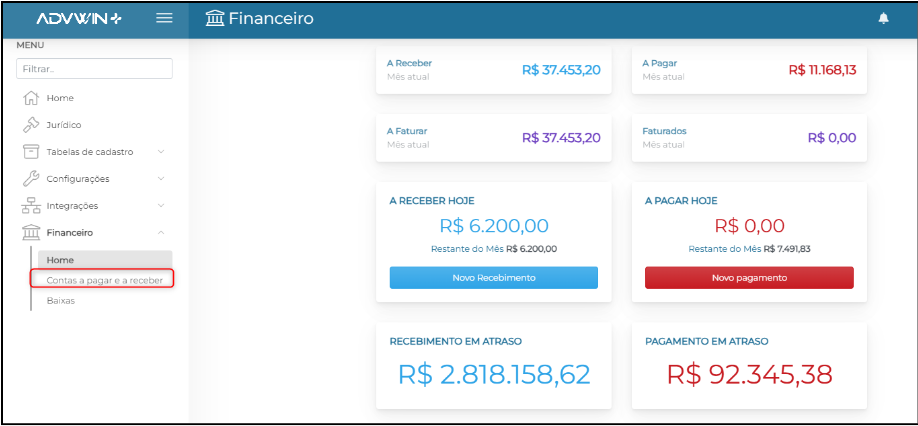
Figura 65
7. Tela inicial
O ícone da NFe está localizado no menu superior da tela inicial de CPR’s (01):
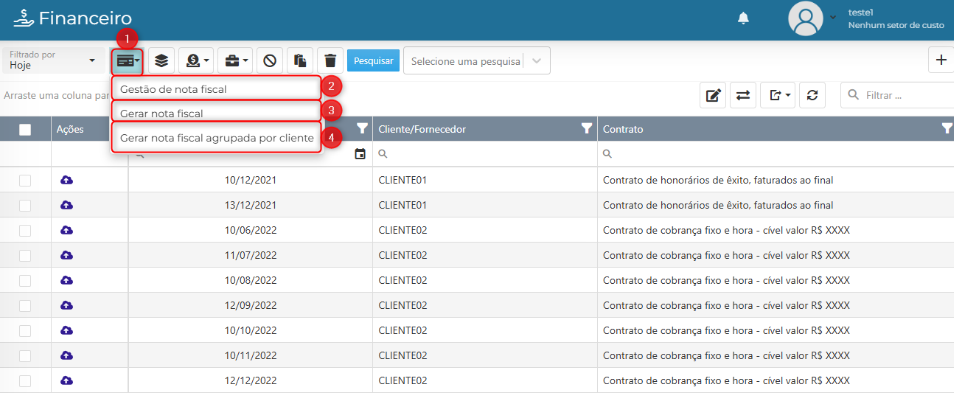
Figura 66
As telas/ações relacionadas a Nota fiscal serão listadas assim que o usuário clicar no ícone (1). São elas:
- 2. Gestão de nota fiscal: nesta tela é possível visualizar todas as Notas Fiscais lançadas e a situação de cada uma.
- 3. Gerar nota fiscal: nesta tela é possível gerar as Notas Fiscais das CPRs selecionadas.
- 4. Gerar nota fiscal agrupada por cliente: nesta tela é possível agrupar as CPRs por cliente para emissão da NFe
8. Gestão de nota fiscal
Ao selecionar “Gestão de Nota Fiscal”, a tela que o sistema abrirá permite ter uma visão “geral” das Notas Fiscais lançadas.
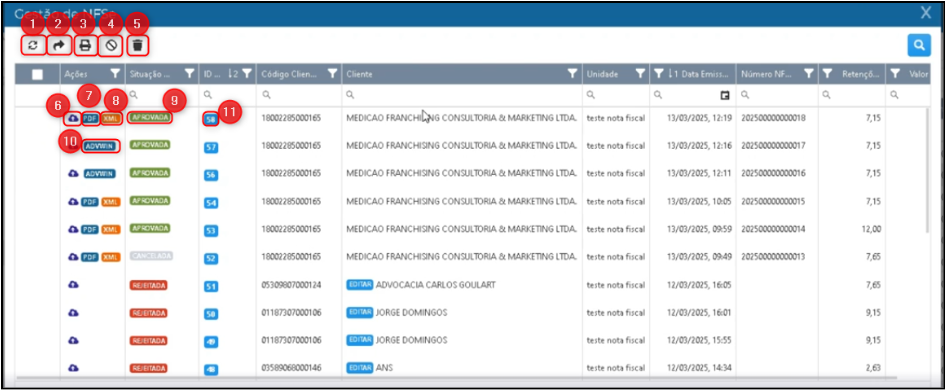
Figura 67
- 1. Atualizar registros: atualiza o Grid.
- 2. Retransmitir NFSe: A retransmissão é utilizada quando a NFSe não foi autorizada devido a algum erro, como informações incorretas no cadastro do cliente. Após realizar a correção dos dados diretamente na tela de emissão, o usuário pode selecionar a nota rejeitada e retransmiti-la ao órgão emissor, sem a necessidade de cancelar a nota ou iniciar um novo processo de emissão.
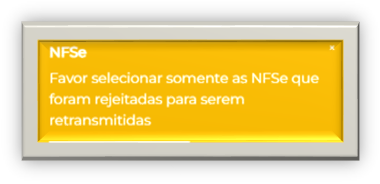
Figura 68
3. Imprimir NFSe: apenas Notas Fiscais aprovadas pela prefeitura podem ser impressas.
4. Cancelar NFSe: cancela NFSe que foram aprovadas.
5. Apagar Nota Fiscal: apaga/exclui Notas Fiscais, apenas aquelas que estiverem permitidas para exclusão.
6. Adicionar GED: adiciona documentos relacionados a NFSe.
7. Origem da transmissão da Nota Fiscal: mostra a origem de transmissão da NF, neste caso, foi transmitida por PDF.
8. Extensão do arquivo: tipo de arquivo que está anexado.
9. Situação da Nota Fiscal: é equivalente ao “status” da NF, se ela foi aprovada ou recusada.
10. Origem da transmissão da Nota Fiscal: neste exemplo, a origem da transmissão da NF foi o ADVwin, dessa forma, não pode ser consultada, cancelada ou retransmitida neste sistema.
11. Informações da Nota Fiscal: ao clicar neste ícone, é possível visualizar as informações da NF e da CPR.
Obs: não é possível alterar os dados que aparecem na tela, são apenas para leitura.
Na aba DADOS, é possível visualizar os dados da Nota Fiscal.
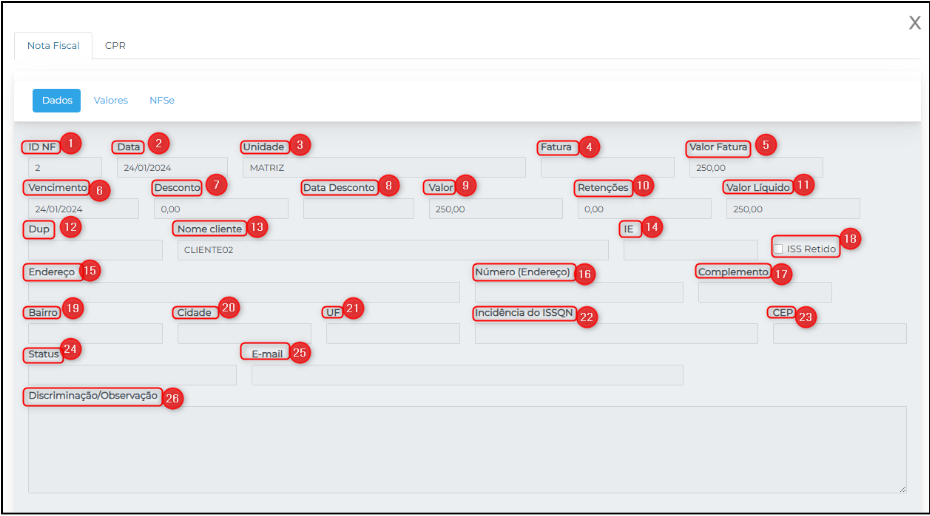
Figura 69
1. ID NF;
2. Data;
3. Unidade;
4. Fatura;
5. Valor Fatura;
6. Vencimento;
7. Desconto;
8. Data Desconto;
9. Valor;
10. Retenções;
11. Valor líquido;
12. Dup;
13. Nome Cliente;
14. IE;
15. Endereço;
16. Número (endereço);
17. Complemento;
18. ISS Retido;
19. Bairro;
20. Cidade;
21. UF;
22. Incidência;
23. CEP;
24. Status;
25. E-mail;
26. Discriminação/Observação.
Na aba VALORES é possível visualizar os valores dos impostos cobrados na NF.
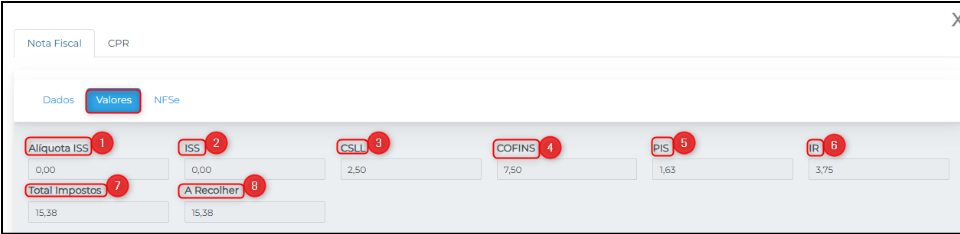
Figura 70
1. Alíquota ISS;
2. ISS;
3. CSLL;
4. COFINS;
5. PIS;
6. IR;
7. Total Impostos;
8. A recolher.
Na aba NFSe constam as informações referentes a NFSe, como tributação e tipo de serviço aparecerão nesta tela:
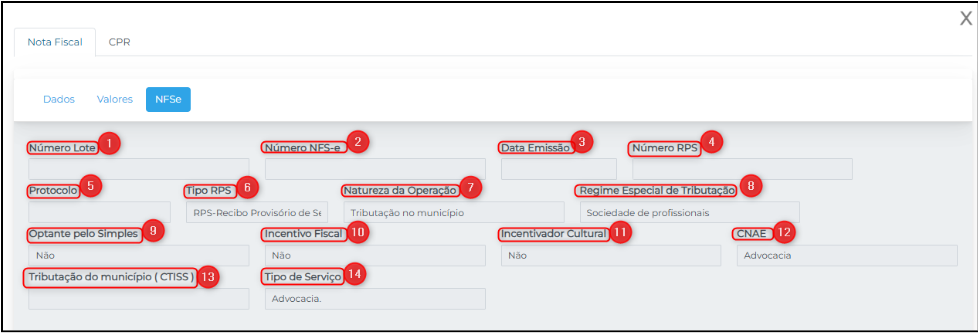
Figura 71
1. Número lote;
2. Número NFe;
3. Data Emissão;
4. Número RPS;
5. Protocolo;
6. Tipo RPS;
7. Natureza da Operação;
8. Regime especial de Tributação;
9. Optante pelo simples;
10. Incentivo Fiscal;
11. Incentivo Cultural;
12. CNAE;
13. Tributação do município (CTISS);
14. Tipo de Serviço;
- N
Na aba “CPR” o sistema listará as CPRs vinculadas a NF e através dessa tela, com um duplo clique é possível abri-la em uma nova guia.
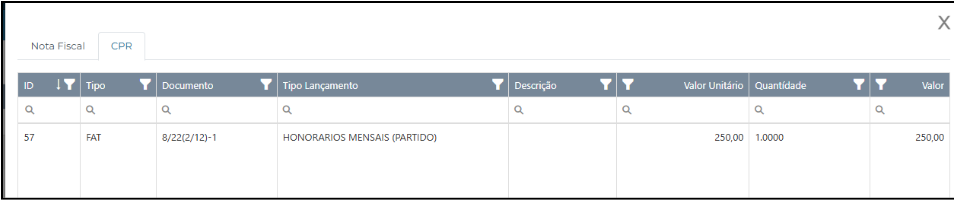
Figura 72
8.1 Pesquisa de NFSe
Na tela de “Gestão de Nota Fiscal” é possível realizar uma pesquisa detalhada, clicando na lupa da parte superior direita da tela:

Figura 73
8.2. Gerar Nota Fiscal
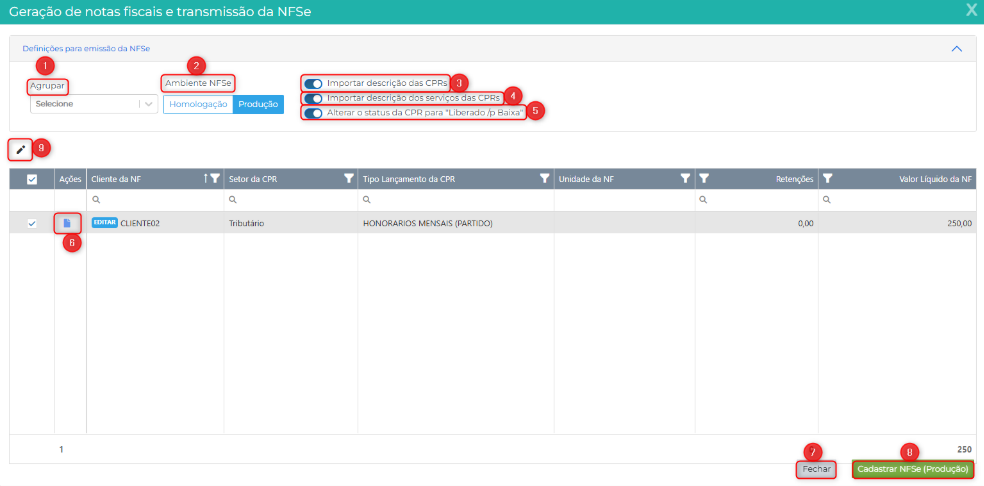
Figura 74
- 1. Agrupar: o sistema permite agrupar Notas Fiscais por cliente, unidade, contrato, setor de custo e tipo de lançamento.
- 2. Ambiente NFSe: selecione o ambiente que a NF será gerada.
- 3. Importar descrição das CPRs: marcar esse campo para para permitir importar a descrição da CPR para a Nota Fiscal.
- 4. Importar descrição dos serviços das CPRs: marcar esse campo para permitir importar a descrição dos serviços da CPR.
- 5. Alterar o status da CPR para “Liberado p/ baixa”;
- Além dessas opções, nas novas versões do ADVWIN+, foram disponibilizados opções relacionadas a geração e envio do boleto/NFse.

Figura 75
6. Discriminação da NFe: adiciona informações de texto na NF.
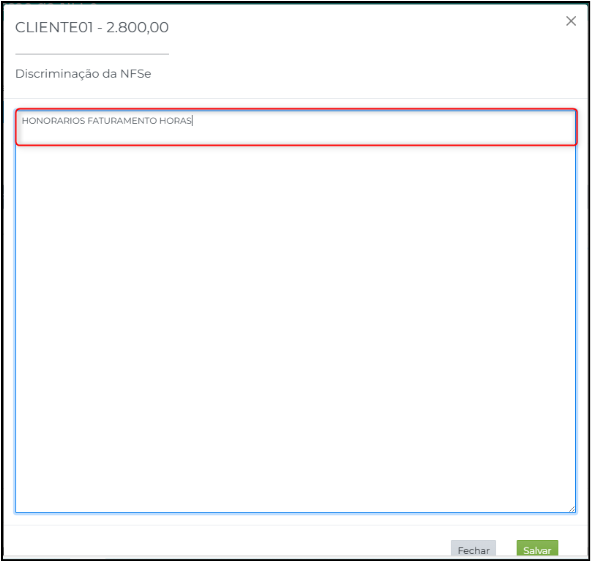
Figura 76
7. Fechar: fecha a tela de gerar NF.
8. Cadastrar NFSe: cadastra a NF.
9. Editar NFSe: edita as informações da NF:
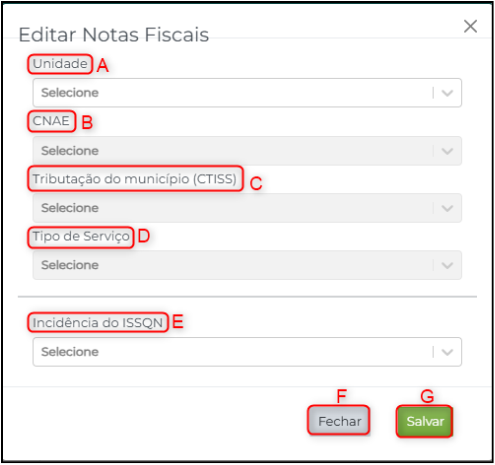
Figura 77
- A. Unidade: selecione a unidade que irá editar.
- B. CNAE: editar a classificação nacional de atividades econômicas.
- C. Tributação do Município: editar a CTISS.
- D. Tipo de Serviço: editar tipo de serviço.
- E. Incidência do ISSQN: filtra a incidência do ISSQN.
- F. Fechar: fecha a tela edição.
- G. Salvar: salva a edição.
8.3. Gerar nota fiscal agrupada por Cliente
Ao clicar em “Gerar Nota Fiscal agrupada por cliente”, automaticamente o sistema irá agrupar as NFse selecionadas por cliente. Dessa forma, uma lista de CPR de clientes diferentes, quando agrupadas “por cliente” o sistema irá gerar uma única NFe por cliente, caso contrário será gerada uma NFe PARA CADA CPR.
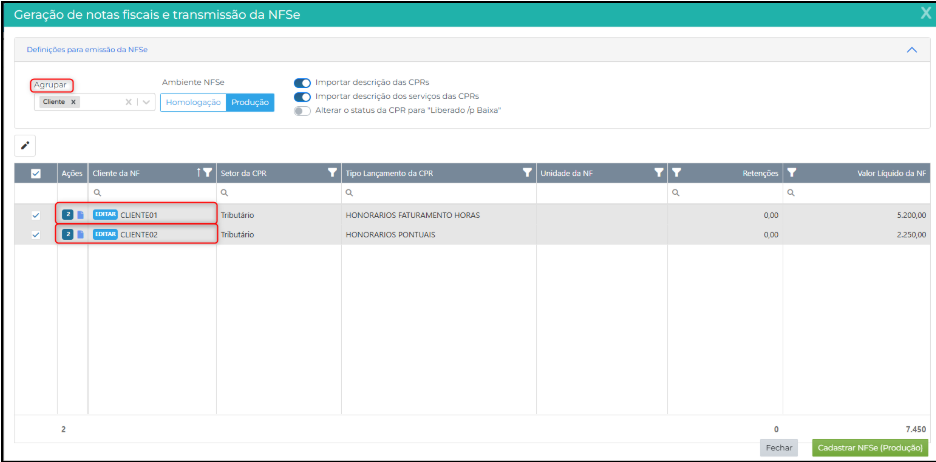
Figura 7
Atenção!
- É importante destacar que o PDF é um documento fiscal não válido, podendo assim, haver limitações com relação as informações da nota. O documento fiscal oficial é o XML da NFSe, que é assinado digitalmente e contém todas as informações completas da nota, incluindo a descrição integral dos serviços.
- Como consultar a NFSe completa?
- Caso seja necessário verificar todas as informações da nota, o usuário pode consultar a NFSe diretamente pelo portal oficial, utilizando a chave de acesso.
- A consulta pode ser feita neste link: https://www.nfse.gov.br/consultapublica/
Regras específicas – Município de São Paulo
Não é permitido reutilizar o mesmo RPS ou retransmitir NFSe com alteração de dados. Em caso de erro, a NF deve ser cancelada (quando permitido) e uma nova deve ser gerada. A retransmissão indevida pode causar sobrescrição e perda da nota no sistema.
Aviso Legal
- Este documento contém informações confidenciais ou privilegiadas de uso exclusivo da TWTINFO. Caso não seja o destinatário ou a pessoa autorizada a receber esse documento, não poderá usar, copiar e divulgar as informações nele contidas.
Este artigo foi útil?
Que bom!
Obrigado pelo seu feedback
Desculpe! Não conseguimos ajudar você
Obrigado pelo seu feedback
Feedback enviado
Agradecemos seu esforço e tentaremos corrigir o artigo