1. Emissão de NFs-e Nacional
A NFS-e Nacional é um modelo único de Nota Fiscal de Serviço eletrônica, criado para padronizar a emissão em todo o Brasil. Antes, cada prefeitura tinha seu próprio sistema e regras diferentes, o que gerava muita burocracia. Com o modelo nacional, empresas usam um padrão só, mais simples, integrado ao governo federal e válido em qualquer município participante.
A emissão de NFS-e no modelo nacional exige configurar a unidade no sistema, informando série e sequência do documento, além da URL da API. Depois, é necessário inserir o token de autenticação (Desktop ou Plus) e, por fim, habilitar a empresa/unidade para transmissão. Sem essa habilitação final, a nota não será enviada.
2. Configuração – Unidade
O primeiro passo para realizar a emissão da NFSe Nacional é indicar no cadastro da unidade que a transmissão será feita seguindo o novo modelo.
Para isso, acesse a tabela de cadastro da UNIDADE no Advwin+, através do menu inicial “Configurações” (01), depois em “Cadastros” (02).
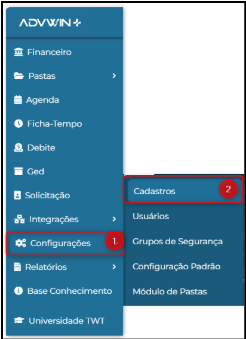
Figura 79
Na tela inicial das tabelas de Cadastro, pesquise pela “Unidade”.
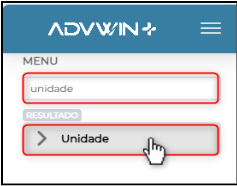
Figura 80
Você pode selecionar uma unidade que já está cadastrada ou adicionar uma nova unidade, a aba para realizar a configuração da NFSe será a mesma.
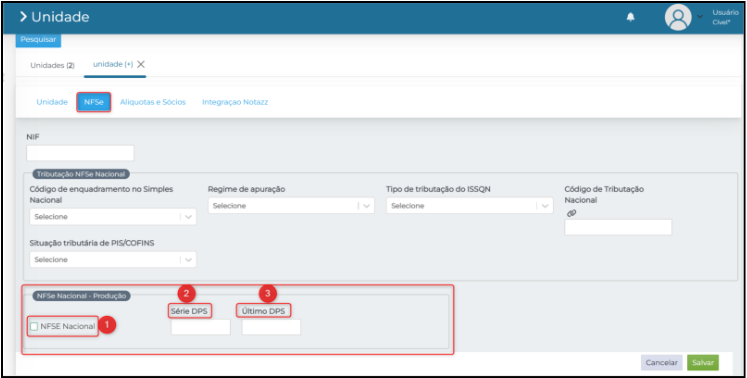
Figura 81
Marcar essa flag para indicar que a transmissão da NFSe será feita seguindo o novo modelo Nacional.
- 1. Preencher o número de série do Documento Fiscal.
- 2. Preencher o número sequencial DPS.
*Para saber mais sobre os outros campos e abas necessárias para cadastrar a unidade, acesse o manual correspondente, disponível na Base de conhecimento.
Com a configuração feita, clique em SALVAR para confirmar o cadastro.
O próximo passo é realizar a inserção do URL da API no Advwin Desktop.
3. Novos Parâmetros – URL API
Acesse o ADVWIN Desktop para realizar configuração do parâmetro.
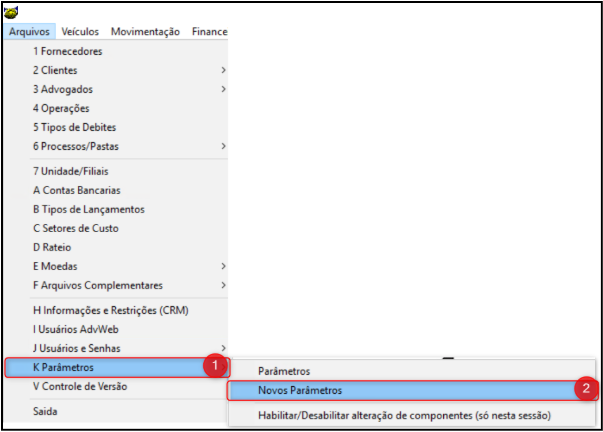
Figura 82
- I. Na tela dos novos parâmetros, pesquise por “URL da API de NFSe Nacional” (1)
- II. No campo de “Valor texto” (2) preencha com o URL
api-prd.twtinfo.com.br/nfse/v1
- ATENÇÃO: não é necessário indicar as propriedades do parâmetro como “falso” ou “verdadeiro”.
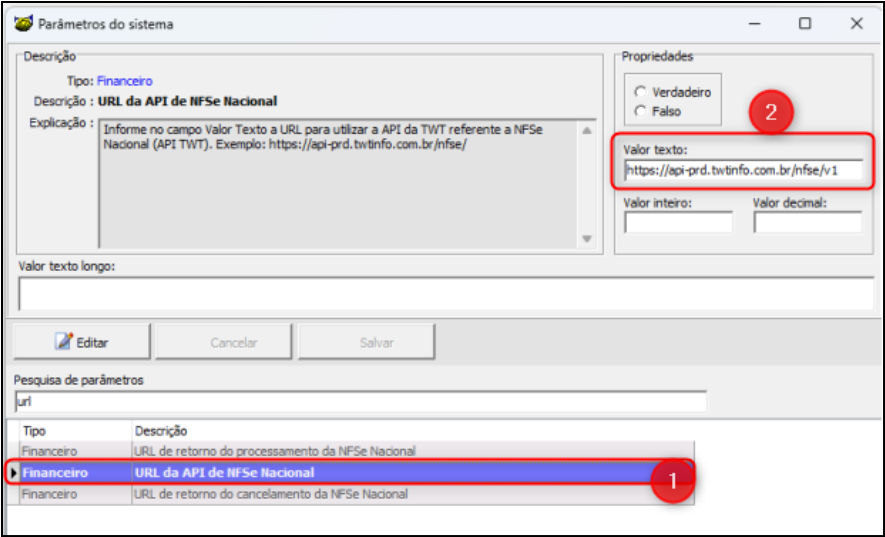
Figura 83
- Após finalizar a configuração na tela de parametros no Advwin Desktop, retorne ao ADVWIN + para configurar o Token.
4. Token de autentificação
Para emissão da NFSe, acesse a tabela para inserir o Token, clicando no menu principal em “Configurações” (1) e depois em “Cadastros” (2).
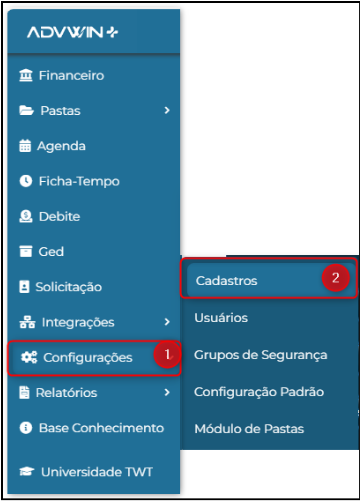
Figura 84
Na tela inicial das tabelas de cadastros, pesquise por “TOKEN”
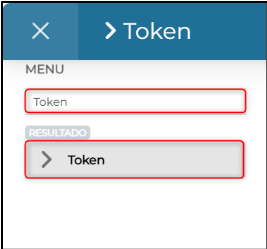
Figura 85
Na tabela de Tokens, selecione “NFSe” clicando no lápis.
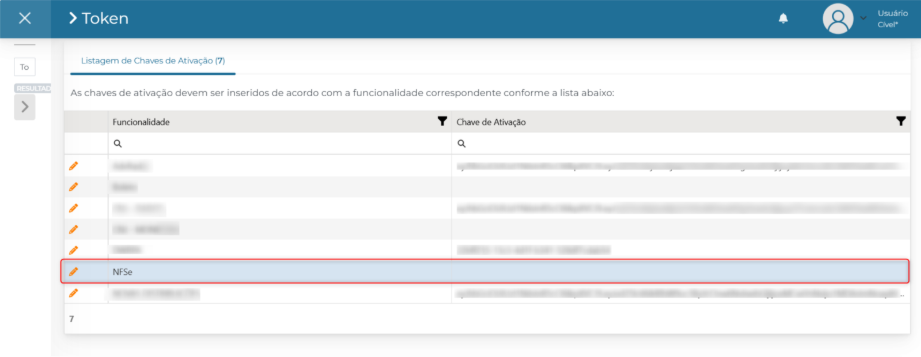
Figura 86
Insira a chave de ativação disponivel da planilha: Adequações para emissão da NFS-e nacional em Belo Horizonte.xlsx
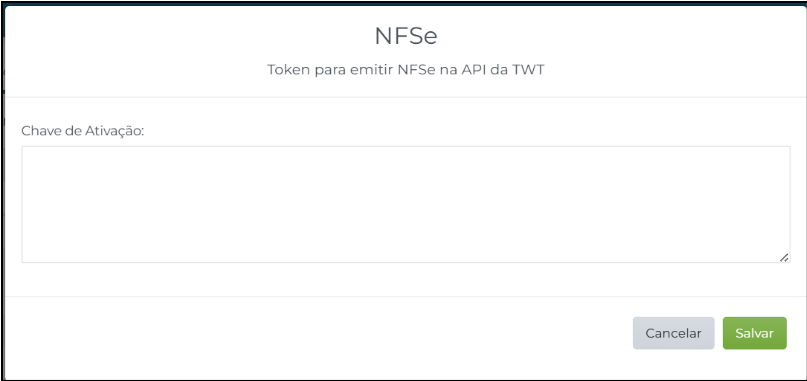
Figura 87
Clique em Salvar para concluir a operação.
5. Habilitar Unidade para transmissão
Após ter realizado todos os passos acima, é necessário habilitar a unidade para a transmissão da NFSe, essa configuração é feita na tabela de unidade.
Importante: Sem a habilitação, A NOTA FISCAL NÃO SERÁ TRANSMITIDA.
Para acessar a tabela, vá no menu inicial, clique em “Configurações” (01), depois em “Cadastros” (02).
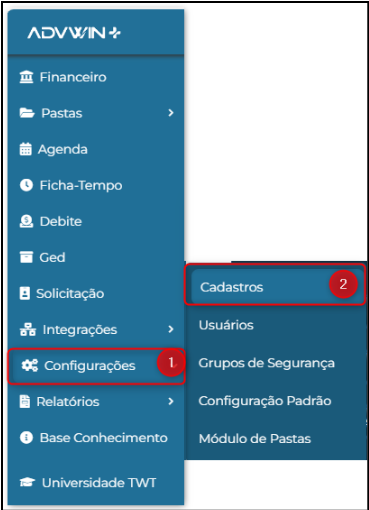
Figura 88
Na tela incial das tabelas de Cadastro, pesquisa pela “Unidade”:
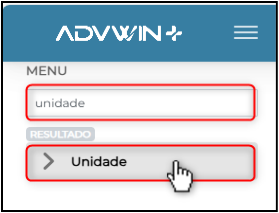
Figura 89
Clique na engrenagem que aparece logo acima do Grid.
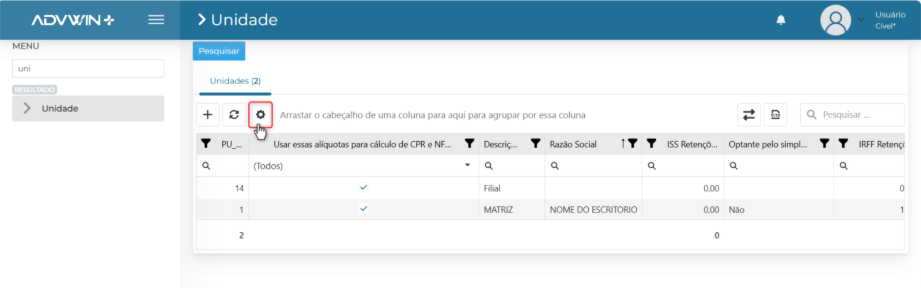
Figura 90
Na aba “Habilitar” seleção de “Empresas” escolha a unidade que deseja habilitar.
Atenção: Caso o cliente não possua o sistema Advwin Plus para habilitação da empresa, será necessário realizar o cadastro diretamente na plataforma do parceiro.
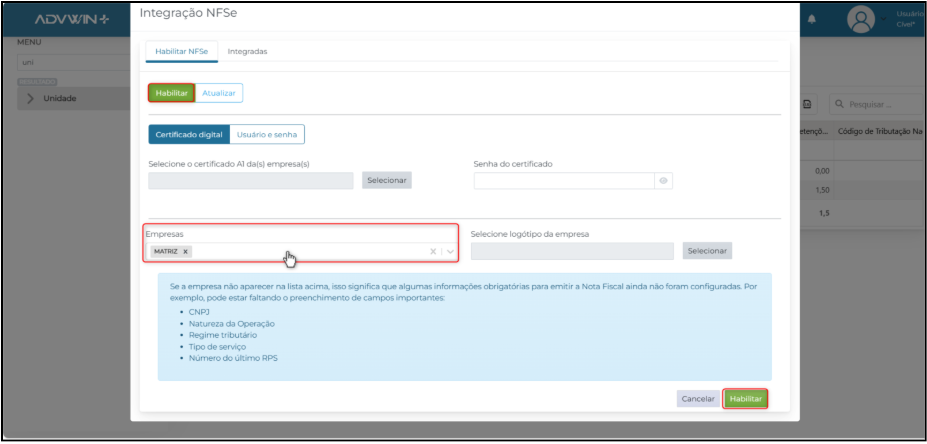
Figura 91
Na aba “Atualizar” é possível realizar alterações de acordo com a “Unidade” da empresa cadastrada anteriormente.
Aviso Legal
Este documento contém informações confidenciais ou privilegiadas de uso exclusivo da TWTINFO. Caso não seja o destinatário ou a pessoa autorizada a receber esse documento, não poderá usar, copiar e divulgar as informações nele contidas.
Este artigo foi útil?
Que bom!
Obrigado pelo seu feedback
Desculpe! Não conseguimos ajudar você
Obrigado pelo seu feedback
Feedback enviado
Agradecemos seu esforço e tentaremos corrigir o artigo