1. Geração de Boletos
Para bancos que disponibilizam integração via webservice, o envio e o registro dos boletos são realizados automaticamente pelo sistema. Nesse modelo, não é necessário gerar arquivos de remessa nem importar arquivos de retorno, pois o ADVWIN+ se comunica diretamente com o banco para o registro e acompanhamento dos boletos.
Para bancos que ainda não oferecem integração via webservice, o ADVWIN+ mantém total compatibilidade com o padrão CNAB, utilizando arquivos de remessa e retorno. Dessa forma, o sistema garante continuidade operacional, segurança e flexibilidade, independentemente do modelo de integração adotado pelo banco.
No item 1.3. deste manual é explicamos como deve ser realizado o cadastro do banco/conta bancária.
A geração e obtenção do certificado digital é necessário para a integração bancária é de responsabilidade do cliente, junto à instituição financeira.
É necessário consultar o implantador responsável pelo escritório para orientações sobre a configuração, ativação e integração dos boletos bancários, incluindo a obtenção do certificado digital junto ao banco.
2. Geração via Webservice
A geração dos boletos bancários pode ser feita através da tela de CPR ou da tela de FATURAMENTO.
Na tela de CPR, clique no código de barras  da coluna de AÇÕES – nesta opção a tela para geração do boleto será aberta imediatamente - ou no botão que expande as opções de Gestão de boletos, gerar boleto e Arquivo Retorno CNAB, selecione a opção GERAR BOLETO para abrir a tela de geração.
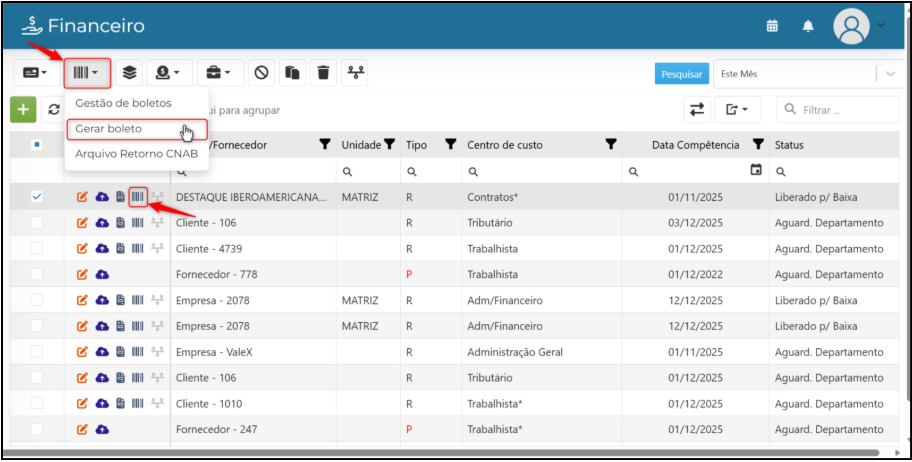
Figura 92
Independente da forma como a tela for acessada, ela será a mesma.
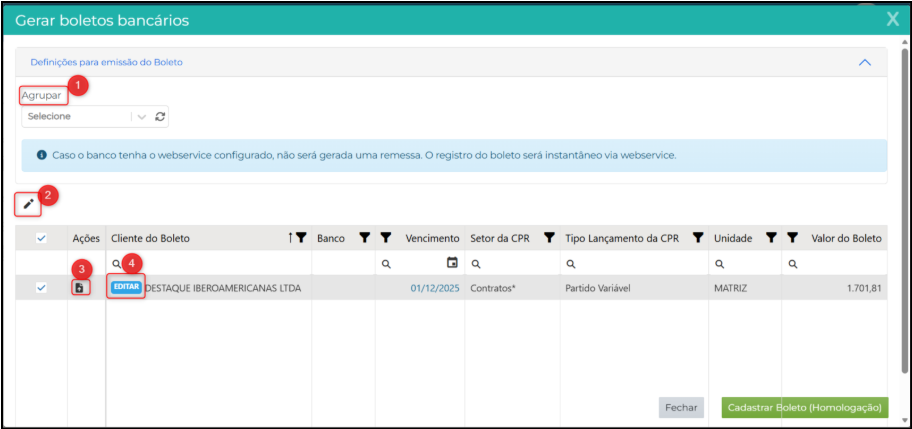
Figura 93
1. Agrupar: Selecione se deseja agrupar os boletos por cliente.
2. Alterar banco: Edita/altera as informações referentes ao banco:
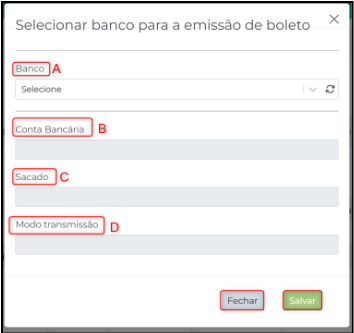
Figura 94
A. Banco: Selecione o banco.
B. Conta Bancária: Selecione a conta bancária.
C. Sacado: Identificação do cliente que receberá o boleto. Os dados do sacado são utilizados para a geração do documento de cobrança e devem estar corretamente cadastrados no sistema.
D. Modo transmissão: Define a forma como o boleto será enviado ao banco.
- Webservice: integração direta com o banco, com envio e registro automático do boleto;
- Arquivo CNAB: geração de arquivo de remessa para envio manual ao banco, com posterior importação do arquivo de retorno.
3. Arquivo remessa via null: Indica que o boleto foi transmitido ao banco por integração via webservice, não havendo geração de arquivo de remessa. Nesse modelo, o envio ocorre automaticamente pelo sistema, sem necessidade de download ou envio manual de arquivos.
4. Editar: Editar as informações do cliente, ao clicar neste ícone, a tela de cadastro do cliente é aberta para edição.
O sistema avisa que caso o banco tenha Webservice configurado, o boleto será instantâneo.

Figura 95
Após confirmar as informações do boleto, clique em

Figura 96
.
3. Geração CNAB
Para a geração arquivo remessa CNAB, selecione as CPRs e clique no código de barras com a seta para baixo e depois em ARQUIVO RETORNO CNAB.
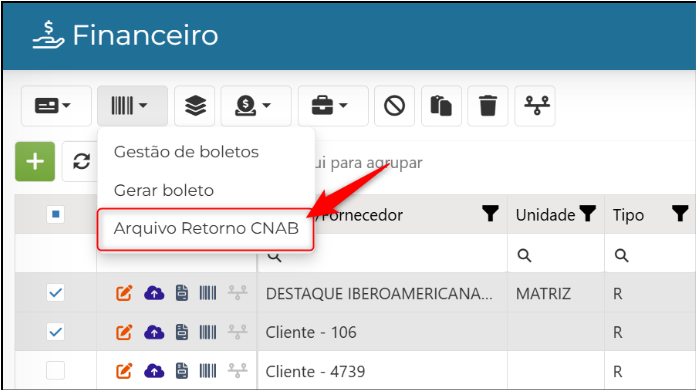
Figura 97
Ao clicar em ARQUIVO RETORNO CNAB, abre a tela para fazer o upload do arquivo.
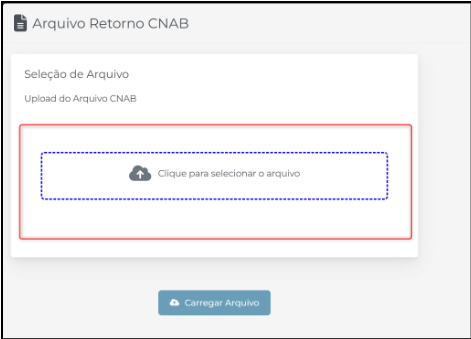
Figura 98
Após arrastar o arquivo, o sistema apresentará algumas informações da conta, como Nome do Cedente, Conta, Agência e Banco.
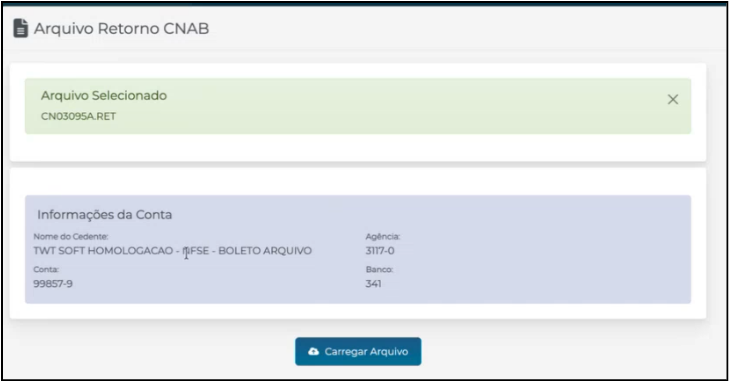
Figura 99
4. Gestão de boletos
Para acessar a tela de Gestão de Boletos, clique no código de barras com a seta para baixo e selecione GESTÃO DE BOLETOS.
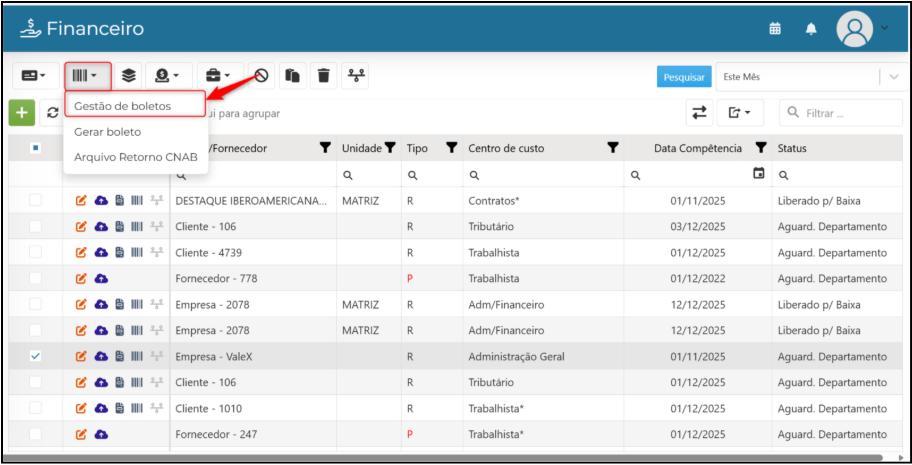
Figura 100
A tela irá abrir com uma lista de boletos que estão registrados no sistema.
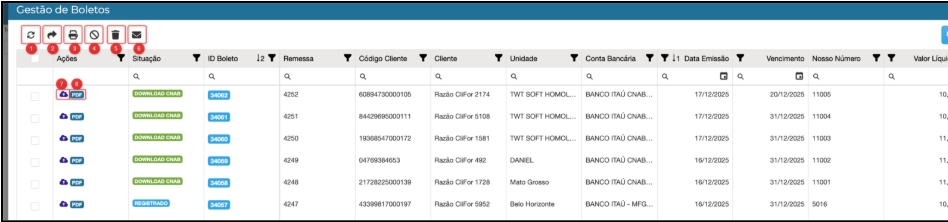
Figura 101
- 1. Recarregar o Grid: Recarrega e atualiza o Grid.
- 2. Gerar Remessa: É utilizado para criar o arquivo de remessa bancária.
- 3. Imprimir Boleto: Imprime os boletos selecionados. O sistema unifica em um único pdf os boletos selecionados.
- 4. Cancela o Boleto;
- 5. Apaga o Boleto;
- 6. Enviar E-mail: Envia o boleto por E-mail.
- 7. Adicionar GED: É possível adicionar documentos ged.
- 8. Documento PDF: É possível visualizar o boleto em pdf.
Atenção: Na coluna de ação, o sistema indica quando o boleto for transmitido pelo Advwin, ao clicar no ícone  .
.
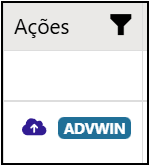
Figura 102
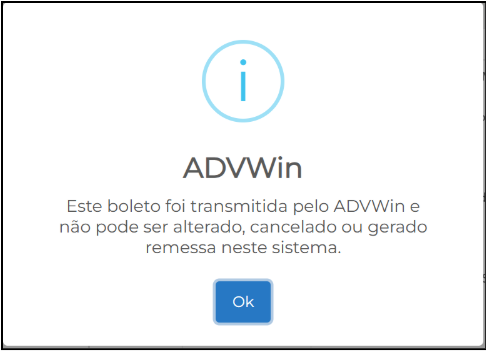
Figura 103
Na coluna SITUAÇÃO o sistema indica o status do boleto:
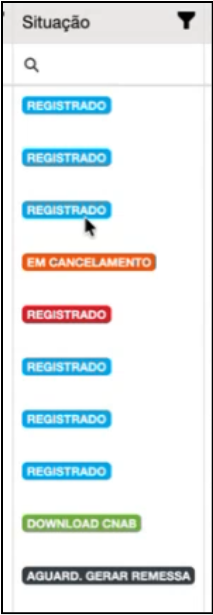
Figura 104
 Indica que o boleto foi enviado e registrado com sucesso no banco via webservice.
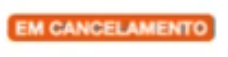
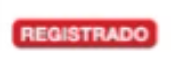 Indica que houve uma tentativa de cancelamento do boleto, porém o processo não foi concluído com sucesso. Isso ocorre quando a solicitação de cancelamento é barrada por alguma falha técnica ou por uma regra de negócio do banco.
Exemplo: Ao tentar cancelar um boleto que já consta como quitado no banco, o cancelamento não é processado, pois o pagamento já foi reconhecido pela instituição bancária. Nesses casos, o boleto permanece com a situação REGISTRADO, sinalizada em vermelho.
 Indica que o boleto já possui arquivo de remessa gerado, disponível para download e envio manual ao banco, quando aplicável.
 Indica que o boleto ainda não foi enviado ao banco, pois depende da geração de um arquivo de remessa CNAB. Esse status ocorre em integrações que não utilizam webservice.
5. Editar Boleto
É possível editar de forma rápida as informações do boleto através da tela de Gestão de boletos. Basta clicar no número correspondente do boleto para abrir a tela de edição:
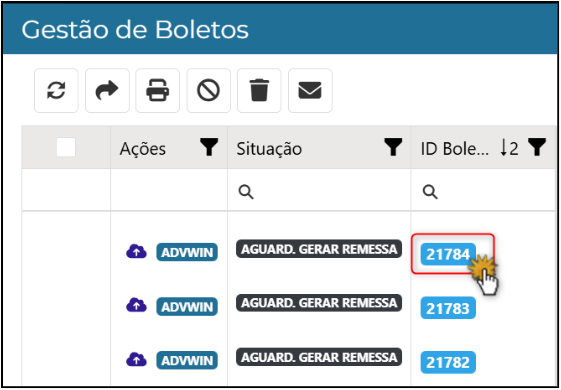
Figura 105
Na aba Boleto, é possível editar e ajustar as informações do boleto, como dados bancários, vencimento e demais campos relacionados à cobrança.
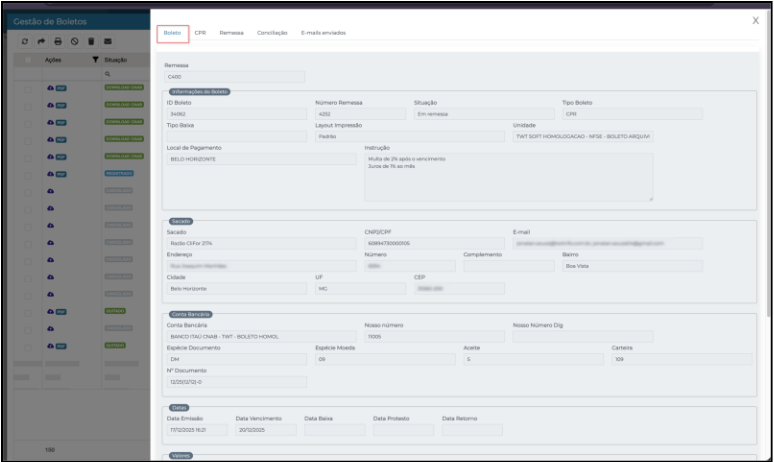
Figura 106
As demais abas: CPR, Remessa, Conciliação e E-mails enviados — são destinadas à visualização dos registros correspondentes, permitindo acompanhar o histórico e o status de cada etapa do processo, sem possibilidade de edição direta nessas telas.
A. CPR: Com um duplo clique em cima do registro listado, o sistema abre a CPR em uma nova guia.
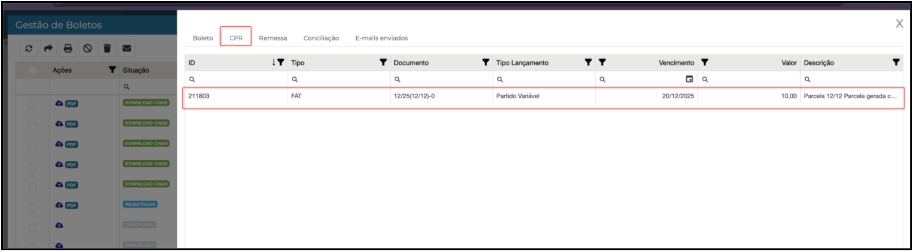
Figura 107
B. Remessa:
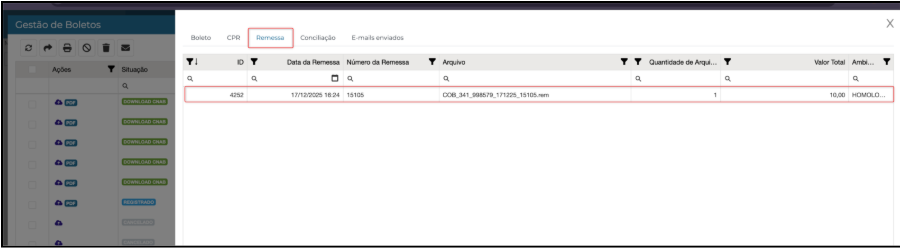
Figura 108
C. Conciliação:

Figura 109
D. E-mails Enviados:
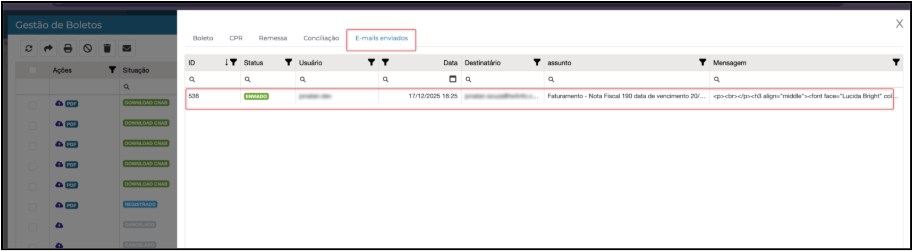
Figura 110
Com a gestão de boletos o sistema garante mais controle, transparência e agilidade na gestão financeira do escritório.
Aviso Legal
Este documento contém informações confidenciais ou privilegiadas de uso exclusivo da TWTINFO. Caso não seja o destinatário ou a pessoa autorizada a receber esse documento, não poderá usar, copiar e divulgar as informações nele contidas.
Este artigo foi útil?
Que bom!
Obrigado pelo seu feedback
Desculpe! Não conseguimos ajudar você
Obrigado pelo seu feedback
Feedback enviado
Agradecemos seu esforço e tentaremos corrigir o artigo